M05 Ofimática: Informática básica y uso de herramientas de oficina
Documento de Formación profesional sobre M05 Ofimática. El Pdf, que aborda la informática básica y el uso de herramientas de oficina, incluye temas como el mantenimiento de hardware y software, la gestión de correo electrónico y el uso de aplicaciones como Word, PowerPoint, Excel y Access.
Ver más19 páginas

Visualiza gratis el PDF completo
Regístrate para acceder al documento completo y transformarlo con la IA.
Vista previa
M05. OFIMÁTICA
UF1. TECNOLOGÍA Y COMUNICACIONES DIGITALES Y PROCEDIMENTOS DE DATOS
Tema 1. Mantenimiento básico de equipos, aplicaciones y redes Tema 2. Gestión de correo electrónico y agenda electrónica Tema 3. Escritura de textos según la técnica mecanográfica
UF2. TRATAMIENTO AVANZADO, ARCHIVO Y PRESENTACIÓN ESCRITA
Tema 4. Word Tema 5. PowerPoint
UF3. GESTIÓN DE LA BASE DE DATOS, DISEÑO DE HOJAS DE CÁLCULO E INTEGRACIÓN DE APLICACIONES
Tema 6. Excel Tema 7. Access
M05 OFIMÁTICA
UF1. Tecnología y comunicaciones digitales y procedimientos de datos
TEMA 1. MANTENIMIENTO BÁSICO DE EQUIPOS, APLICACIONES Y REDES
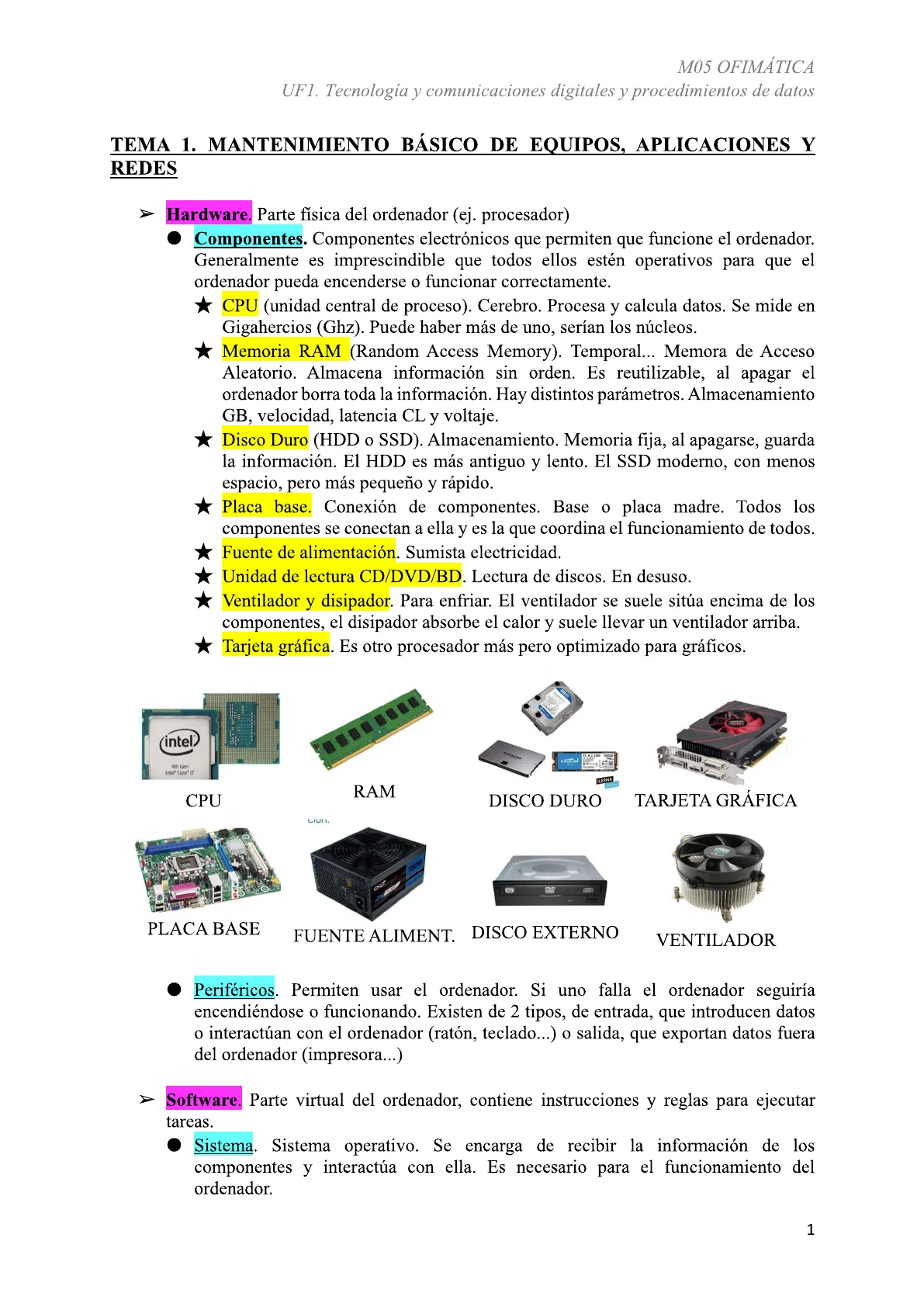
Hardware. Parte física del ordenador (ej. procesador) Componentes. Componentes electrónicos que permiten que funcione el ordenador. Generalmente es imprescindible que todos ellos estén operativos para que el ordenador pueda encenderse o funcionar correctamente. CPU (unidad central de proceso). Cerebro. Procesa y calcula datos. Se mide en Gigahercios (Ghz). Puede haber más de uno, serían los núcleos.
- Memoria RAM (Random Access Memory). Temporal ... Memora de Acceso Aleatorio. Almacena información sin orden. Es reutilizable, al apagar el ordenador borra toda la información. Hay distintos parámetros. Almacenamiento GB, velocidad, latencia CL y voltaje.
- Disco Duro (HDD o SSD). Almacenamiento. Memoria fija, al apagarse, guarda la información. El HDD es más antiguo y lento. El SSD moderno, con menos espacio, pero más pequeño y rápido.
- Placa base. Conexión de componentes. Base o placa madre. Todos los componentes se conectan a ella y es la que coordina el funcionamiento de todos.
- Fuente de alimentación. Sumista electricidad.
- Unidad de lectura CD/DVD/BD. Lectura de discos. En desuso.
- Ventilador y disipador. Para enfriar. El ventilador se suele sitúa encima de los componentes, el disipador absorbe el calor y suele llevar un ventilador arriba.
- Tarjeta gráfica. Es otro procesador más pero optimizado para gráficos.
(intel) 4th Gen Intel® Core™ 17 RAM CPU DISCO DURO TARJETA GRÁFICA 750W PLACA BASE FUENTE ALIMENT. DISCO EXTERNO VENTILADOR . Periféricos. Permiten usar el ordenador. Si uno falla el ordenador seguiría encendiéndose o funcionando. Existen de 2 tipos, de entrada, que introducen datos o interactúan con el ordenador (ratón, teclado ... ) o salida, que exportan datos fuera del ordenador (impresora ... )
A Software. Parte virtual del ordenador, contiene instrucciones y reglas para ejecutar tareas. . Sistema. Sistema operativo. Se encarga de recibir la información de los componentes y interactúa con ella. Es necesario para el funcionamiento del ordenador.
1 P2 M.2.2080 100008 crucial
ILERNAM05 OFIMÁTICA
UF1. Tecnología y comunicaciones digitales y procedimientos de datos
- Por la cantidad de procesos o usuarios. Monotarea (solamente un proceso al mismo tiempo) multitarea (varios procesos a la vez). Y monousuario (solo un usuario con el ordenador) y multiusuario (varios usuarios a la vez.
- Sistemas operativos más conocidos.
DOS. Sistema operativo antiguo de Microsoft. Todo texto sin gráficos.
Windows. De Microsoft. De los más extendidos.
MacOS. De Apple. IOS sería el de los teléfonos Apple.
Linux. Gratuito que mantiene la comunidad y tiene diferentes distribuciones.
Android. Para Smartphones.
Aplicaciones. Programas para los usuarios.
Hay distintos tipos de licencia.
Software propietario (privado). Pertenece a alguien y nadie puede acceder a
su código (para cambiar algo).
Software de dominio público. No tiene propietario, puedes hacer tu versión
con el código. Open Office sería uno.
Software Libre. Se puede acceder al código, pero no tiene por qué ser
gratuito. (ej. licencias de X días). Pueden ser;
- Copyleft (debe referenciarse al autor)
- Semilibre (permite su uso y distribución siempre sí es sin ánimo de lucro)
- Freeware (distribución gratuita, pero sin permiso a modificar)
- Shareware (distribución gratuita, pero con limitaciones temporales o funcionales).
- Adware. Gratuito a cambio de publicidad.
- Educativas.
- Aplicaciones ofimáticas. (también existen en la nube, ej. Google Docs)
Tratamiento de datos: Word, Hojas de cálculo: Excel, Bases d datos; Access,
Presentaciones multimedia; Power Point, Tratamiento de imagen, vídeo y
sonido.
- Programación. Meta-programas. Hace algo dentro de si mismo. Permiten desarrollar programas.
- Sistemas operativos.
A Redes. Conjunto de equipos conectados entre sí. Suele estar compuesta por un servidor (el principal que gestiona la red, sus miembros, permisos ... ) y los clientes (restos de equipos informáticos conectados al servidor). Tipos de redes según su alcance.
WAN, Wide Area Network. Redes grandes que cubren una amplia área geográfica. Se usan cables, satélites y otros. ejem, internet, redes de tv de pago ...
- MAN, Metropolitan Area Network. Redes medianas que proporcionan cobertura a un área geográfica, como una ciudad, ejem. Una red municipal.
- LAN, Local Area Network. Redes pequeñas, ejem, oficinas, viviendas ... Tipos de redes según estructura.
- Estrella. Más común conectados a un equipo central. Dentro de la red se puede bloquear a algún usuario.
2
M05 OFIMÁTICA
UF1. Tecnología y comunicaciones digitales y procedimientos de datos
- Bus. Todos los equipos conectados a un único canal. Todos conectados a una línea por un cable. Es poco habitual.
- Malla. Todos los equipos conectados unos con otros. Todos pueden conectarse a los otros y cada equipo sería una "especie de servidor". Árbol. Conexión jerárquica. Habrá uno principal, otros secundarios, terciarios ... El principal controlará todos, y el resto, los que estén por debajo en la jerarquía.
- Anillo. Cada estación se conecta a la siguiente. . Dirección IP. Etiqueta numérica que identifica cada conexión. Tendrá 4 bloques de números con un mínimo de 0 y un máximo de 255. El DNS, Domain Name System. Convierte una dirección IP en nombre, ejem 216.58.207.238 te llevará a google sí lo pones en barra de direcciones. Siempre que nos conectamos a una página web en realidad nos conectamos a una dirección IP.
A Seguridad. · Las copias de seguridad guardan la información del equipo. La imagen del sistema guarda toda la información del equipo en un estado determinado. El punto de restauración todos los archivos del sistema en un pinto anterior del tiempo. Para acceder hay que ir a panel de control/sistema y seguridad/copias de seguridad y restauración. Hay manuales técnicos como el manual del usuario, protocolos de actuación o reportes. El soporte técnico puede ser telefónico, vía web o con acceso remoto (un equipo se conecta a otro para poder manejarlo, ejem de software sería teamviewer). Virus. Hay distintos tipos de virus.
- Virus. Añade código a un ejecutable.
- Troyano. Se camufla en aplicaciones conocidas. Roba información.
- Worm. Reside en la memoria del ordenador. Se autoduplica y consume memoria.
- Bombas lógicas. Se activan tras un hecho puntual. Ejem, tocar una tecla. Spyware. Programa que roba contraseñas, códigos bancarios ... Se queda instalado. Adware. Muestra constantemente publicidad, sobre todo en navegadores. Instalado
- Phising. Estafa. Suplantan identidad y roban datos.
- Pharming. Igual que el phising pero a través de correo electrónico.
- Keylogger. Lector de teclado que roba información. Datos de usuario, claves ... Hoax. No virus como tal. Mensajes que incentivan a los usuarios a reenviar. Típicas cadenas.
- Spam. Mensajes masivos con fines publicitarios. Programas de seguridad.
- Antivirus. Eliminan software maligno.
- Antispyware. Eliminan software espía.
- Firewalls. Bloquea accesos no autorizados al ordenador.
- Antispam. Bloquea email spam. Anti-rootkits. Elimina software que acceden al sistema ilicitamente.
C Normas de seguridad básicas. Instalar antivirus, anti-espía y antimalware. Mantener actualizados los programas. Actualizar siempre es sistema operativo. No hacer caso a alertas de virus que no hayamos solicitado. Realizar un escaneo de virus ante la primera sospecha y también rutinariamente. No abrir correos electrónicos de los que
3
M05 OFIMÁTICA
UF1. Tecnología y comunicaciones digitales y procedimientos de datos
no sepamos su procedencia. Analizar cada archivo que descarguemos. Evitar páginas de software ilegal y pornográfico.
TEMA 2: GESTIÓN DE CORREO ELECTRÓNICO Y AGENDA ELECTRÓNICA
A Correo electrónico. El creador fue Roy Tomilson, 1971. Puso @ para separar las partes entre usuario y servidor por no existir esa letra en ningún nombre o apellido. Tipos de correo electrónico.
- POP3. Correo entrante. Retiene el correo hasta que el usuario entra. Luego se transfiere al ordenador. Habitual en cuentas personales.
- IMAP. Correo entrante. Trabajar con los mensajes sin necesidad de transferirlos antes al equipo. Habitual en empresas.
- SMTP. Correo saliente. Administra el envío de mensajes en internet. Se Tiene que combinar con los anteriores para enviar mensajes. Proveedores de correo electrónico. "usuario+@+proveedor" es la estructura de un correo electrónico. Ejem. pepito@mimail.es. Los proveedores en su mayoría usan POP3. Redacción. Campos de destinatario. PARA, destinatario principal. CC (copia de carbón), destinatario secundario, es una copa. CCO (copia de carbón oculta), destinatario secundario oculto para el resto. Gestores de correo. Hay dos tipos. Entorno instalado. Software que se descarga e instala para gestionar el correo electrónico de otros proveedores. Mozzilla Thinderbird o Microsoft Outlook.
- Entorno integrado. Gestión del correo desde la propia página web. Gmail.com Migración. Pasa todos los mensajes de un servidor de correo electrónico a otro. Como de Gmail a Outlook. Cada proveedor dispone de instrucciones.
- Spam. Correos electrónicos con generalmente, fines publicitarios. En masa. Firma automática. Texto al final del mensaje que acompaña a todos nuestros correos. . Certificados digitales. Archivos que permiten identificar la fuente de la información enviada. Ejem DNIe.
- RSS. Gestor de la información de internet. Permite tener la lectura de todo lo que nos interese centralizado en un único lugar. Pueden estar instalados (RSS que se instala en el ordenador), online (se hace a través de una página web) o en navegador web (extensiones o plugin que se ponen en nuestro navegador). Plataformas. Ejem, El País. Libreta de direcciones. Permite agregar contactos y hacer grupos con ellos. Su objetivo es enviar mensajes masivos sin necesidad de escribir todos los destinatarios a mano. Sus elementos de organización son:
- Etiquetas. Asignar una carpeta a un mensaje. Permite añadirle color. No desaparecen de la bandeja principal.
- Carpetas. Crea una otra bandeja. Los mensajes desaparecen de la bandeja de entrada.
> Agenda electrónica. Gestión de eventos. Se pueden crear tantos calendarios como queramos. Podemos organizar las vistas en día, semana o mes. Los eventos pueden durar
4
¿Non has encontrado lo que buscabas?
Explora otros temas en la Algor library o crea directamente tus materiales con la IA.
