Resumen de material didáctico sobre sistemas informáticos y software
Documento de Formación profesional sobre Resumen material didáctico SS.II 2022 – 2023 UF1. El Pdf detalla la instalación de software, la estructura de un sistema informático, componentes físicos, gestión de contraseñas y perfiles de usuario en Windows Server, así como variables de entorno en Windows y Linux.
Ver más53 páginas


Visualiza gratis el PDF completo
Regístrate para acceder al documento completo y transformarlo con la IA.
Vista previa
Resumen material didáctico SS.II 2022 - 2023
UF1 Instalación software libre y propietario
Sistema informático: almacena y procesa información interrelacionando hardware y software en un ordenador. Software libre: usuario podrá modificar, copiar, ejecutar y mejorar programa. Tener en cuenta algunos factores:
- Conocer en profundidad el hardware: tener presente características técnicas, conectividad y prestaciones. Si equipos están en red: tener clara estructura para mayor rendimiento.
- Conocer en profundidad el software: programas que necesitamos, funcionalidades, licencia, etc.
Estructura y componentes de un S. I. Periféricos y adaptadores para la conexión de dispositivos.
Sistema informático compuesto de: parte central (procesa la información) y periféricos (facilitar entrada y salida de información). Para un ordenador funcionar bien necesita: componentes lógicos y programas (software) y componentes físicos y electrónicos (hardware).
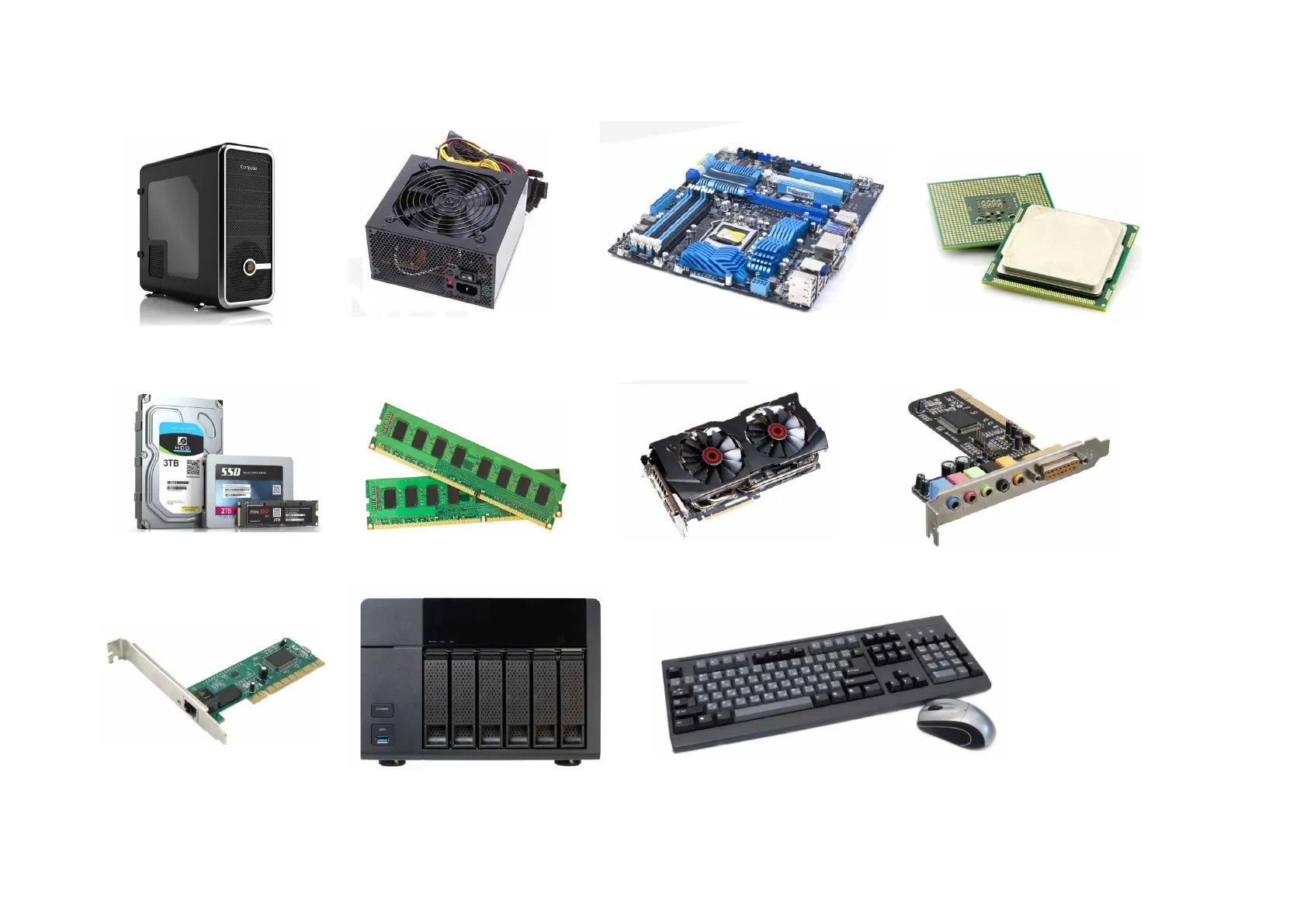
Componentes físicos fundamentales
- Caja/torre/chasis: cuerpo (plástico o metálico) donde se alojan los principales componentes de un PC y los protege.
- Fuente de alimentación: transformador de corriente eléctrica alterna en corriente continua para que funcionen los componentes del PC.
- Placa madre (motherborad) / Placa base (mainboard): elemento principal del PC donde se conectan todos los demás componentes. Componente integrador.
- CPU (Unidad Central de Procesamiento o Central Processing Unit): interpreta y procesa instrucciones de un programa usando operaciones aritméticas, lógicas y de entrada/salida del sistema. Cerebro.
- Disco Duro (HDD, SSD): memoria del ordenador. Almacena archivos, programas, datos, etc. Conserva todo con PC apagado.
- Memora RAM (Random Access Memory): componente que permite intercambiar información entre el S.O, el software, el procesador, etc. Gran velocidad de lectura/escritura. Plena comunicación con componentes del PC. Es memoria volátil: datos no quedan almacenados cuando se apaga PC.
- Tarjeta gráfica/ de vídeo (GPU): tarjeta que se encarga de procesar datos enviados desde el PC y transforma en visibles y comprensibles para usuario.
- Tarjeta sonido/placa sonido: tarjeta expansión. Envía información de audio a dispositivo de audio: auriculares, altavoces, etc.
- Tarjeta de red: tarjeta que permite acceso a red (internet) y compartir recursos.
- Unidades almacenamiento adicionales: Cds, HDD/SSD externos, pendrives, etc.
- Periféricos: monitor, teclado, ratón, etc.
En Windows podemos consultar Administrador de dispositivos (en panel de control) para ver lista de componentes hardware de nuestro equipo. También podemos actualizar drivers.c
Caja/Torre/Chasis Fuente alimentación Placa base/madre CPU/Procesador HARD DISK DRIVE HDD 3TB 2TB Discos duros RAM Tarjeta gráfica/GPU Tarjeta de audio/sonido Tarjeta de red Almacenamiento adicional Periféricos entrada/salidaPara que componentes físicos tengan sentido, necesitamos componentes lógicos/software:
- Sistema Operativo (S.O)
- Aplicaciones/Programas.
Arquitectura interna de sistema informático
- Unidad central de proceso (CPU): elemento esencial: ejecutar instrucciones. Físicamente: circuitos electrónicos integrados en una pastilla/chip: microprocesador (compuesto por: unidad de control, ALU y buses entrada/salida datos).
- Unidad de control (UC): parte pensante del sistema. Recibir información, interpretarla y procesarla; envía órdenes al resto componentes.
- Unidad aritmético-lógica (ALU): circuito digital que calcula operaciones aritméticas(sumar, restar, etc.) y lógicas (comparaciones, etc).
- Memoria principal/centrar/RAM: componente necesario para procesar información. Primero debe almacenarse en memoria principal para ser procesado.
MEMORIA Instrucciones Datos + Resultados Orden de inicio Unidad de control Unidad aritmético-lógica Generador de impulsos Señales de control Datos e instrucciones
- Buses: vía de comunicación. Conecta dos o más componentes. Medio de transmisión compartido. Cualquier dispositivo envía señal y cualquiera recibe. Funciones:
- Soportar información a transmitir.
- Garantizar comunicación correcta entre elementos.
- Ciclo de instrucción: conjunto de pasos realizados al procesar instrucción de programa. Formado por: fase de búsqueda y fase de ejecución.
Ordenador admite muchos periféricos; necesitamos conocer arquitectura y conectividad. Características de hardware condicionan software a ejecutar correctamente, también S.O y apps. También tener en cuenta: red y tipo cableado. Si S.I es único equipo o muchos equipos en red: es clave la conectividad (capacidad de equipos y dispositivos para conectarse entre sí). Si conectividad no es posible: podemos usar adaptadores. Ejemplo: adaptador WiFi. Sistema informático: hardware + software + usuarios + información.
Tipos y tipologías de red
Red ordenadores: conjunto equipos interconectados; compartir recursos e información. Necesitan: red, cables conexión, dispositivos periféricos y software adecuado.
Varios tipos de red según su extensión
- PAN (red de área personal / personal area network): equipos a pocos metros distancia. Sólo uso personal. Redes para usuarios con más de un dispositivo: equipo informático, tableta, móvil, televisores, etc. Recomendable hacer red entre todos los dispositivos para aprovechar todas las prestaciones. Configuración sencilla y automática. Comunicación inalámbrica y sin coste. Ejemplo: ratón inalámbrico.
- WLAN/ Red LAN inalámbrica (Wireless Local Area Network): información transmitida de forma inalámbrica.
- LAN (red de área local / local area network): Tiene concentrador donde se conectan todos los nodos de un edificio mediante router.
- MAN (red de área metropolitana / Metropolitan Area Network): Abarca desde un grupo de edificios hasta una ciudad entera. Basada en interconexiones LAN. Ejemplo: TV por cable.
- WAN (red de area extensa / wide area network): red para interconectar diferentes ciudades o países. Menor velocidad de transmisión. Mayor tasa de error.
Tipos de red según su forma de conexión
Toda red tiene un diseño específico física y lógicamente hablando. Tipos de red según su forma de conexión:
Punto a punto Un canal para comunicar solamente dos nodos.
Doble anillo Funciona igual que la topología en anillo. Además, posee un segundo anillo que conecta también todos los nodos.
Totalmente conexa N Tiene las mismas características que la topología en malla, aunque contiene más conexiones, ya que todos los nodos están conectados entre sí.
Bus Único canal de comunicaciones al que se conectan los distintos dispositivos.
Árbol Se estructura como un árbol, en el que los dispositivos o estaciones ejercen de ramas.
Estrella Los dispositivos están conectados siempre a un punto central y todas las comunicaciones se realizan a través de este nodo.
Anillo Los dispositivos conforman un círculo de manera que cada equipo está conectado al siguiente, exceptuando el último círculo, que está conectado al primero.
Malla Todos los nodos están conectados entre ellos. Así pues, para ir de un lugar a otro, la informa- ción puede seguir distintos caminos.
Híbrida Combina varias de las anteriores.
Modelo OSI (Open System Interconection)
Modelo OSI (Open System Interconection): se creó en los 80's para crear estándares de referencia. Modelo de estructura de capas por las que deben circular los datos para pasar de un dispositivo a otro de la misma red. Son siete capas agrupadas:
- Aplicación: más cercana al usuario.
- Presentación: se encarga de que la información enviada a la capa sea leída con éxito.
- Sesión: Garantiza conexión entre puertos (hosts).
- Transporte: transporta datos de emisor a receptor.
- Red: permite que exista conexión entre hosts.
- Vínculo de datos: Acceso al medio.
- Física: transmite señales.
Conectores de red más frecuentes
- Red con conectores BNC: cable coaxial. La más compleja de configurar. En desuso.
- Red con conectores RJ-45: cables Ethernet 8 pines. Uso aún frecuente.
- Red inalámbrica: red WiFi no cableada.
Google 7. Application Network process to application DNS, WWW/HTTP, P2P, EMAIL/POP, SMTP, Telnet, FTP 6. Presentation Data representation and encryption Recognizing data: HTML, DOC, JPEG, MP3, AVI, Sockets 5. Session Interhost communication Session establishment in TCP, SIP, RTP, RPC-Named pipes 4. Transport End-to-end connections and reliability TCP, UDP, SCTP, SSL, TLS 3. Network Path determination and logical addressing IP, ARP, IPsec, ICMP, IGMP, OSPF Router MAC MAC - Physical addressing Ethernet, 802.11, MAC/LLC, VALN, ATM, HDP, Fibre Channel, Frame Relay, HDLC, PPP, Q.921, Token Ring 1. Physical Media, signal, and binary transmission RS-232, RJ45, V.34, 100BASE-TX, SDH, DSL, 802.11 2. Data Link BNC Ethernet
Mapa físico y lógico de una red
Mapa físico: representación gráfica de una red en mundo real. Tener en cuenta dónde si situará cada equipo para que la conexión llegue a todos. Realizados a mano por técnicos, pero también hay aplicaciones para hacerlos. Mapa lógico: documentación para los aspectos internos de la red. Qué dirección IP es para cada equipo, qué subred, etc.
Bist Options Wew Tools Extensions Help low Quater Move Object Set Tiled Background Withport Ejemplo de Conexión de 2 nedes medanite 2 routers Comandos aplicados a los DOS de los nouter Cero: configure berninal Red de dase C Dirección de red: 192. 168.4.0 Pidocare: 258 235.255.D Red de disse C Dirección de sed: 192. 300. 1.0 enable secret PASSWORD .>> Porn entrar en modo privilegio con password La Beegsign de la puerta de enlace ip del router: 192.168.0. 5 La direccion del PC o Miost: (Find device): 09. 068.0.2 La direccion de la puerta de enlace io del router: 192. 968. 8.1 La dirección de PC o Hostt FFrd device)1:02. 368. 1.2 login local - solicita contrasena en carasla transport input telnet 3- Permite la conexión remota telnet + despues login local, para solicitar password uhow suun >- Muestra configuracion actual Red dane A Indierna Una máscara para 2 ips Promter isquierda: 20.0.0.1 Laptop-P proute 192.368.1.0 255.255.255.0 30.0.0.2 Laptop-PT Router1 proude 192. 568.0.0 256. 255.255.0 50.0.0.5 Cible cruzado para conectar dispositivos de la misma capo de red Server-FT Server1 p address 592 168 0.1 286 256 255 0 Para crear segundo interfaz gigabyte: Linksys WRTSOON Wireless Router@ Taibilen PC2 Rapetr autos 2 passa en el noulber 1 2911 Router'S Servert Time: 00:00:23 |Power Cyde Devices Fast forward Time Realtime Scenario 0 fire Last Status Source Destination Color Time (sec) Periodic Mum Edit De Delete Toggle POU Lust Window Representación técnica para mantenimiento de red e incorporación de nodos. Los S.O proporcionan aplicaciones para obtener la información de los equipos: IP, DECHP, DNS, etc. Para redes masivas: consola de comandos (más liviana y provee toda la información necesaria).
Simbolo del sistema x (c) 2018 Microsoft Corporation. Todos los derechos reservados. C:\Users\marta>ipconfig /all Configuración IP de Windows Nombre de host. . : ONLINE01 Sufijo DNS principal : ilerna. local Tipo de nodo. hibrido Enrutamiento IP habilitado. no Proxy WINS habilitado : no Lista de busqueda de sufijos DNS: ilerna. local Adaptador de Ethernet Ethernet: Sufijo DNS específico para la conexión. Descripción Intel(R) PRO/1000 MT Desktop Adapter 08-00-27-81-81-38 DHCP habilitado . no Configuración automática habilitada Sí Vinculo: dirección IPV6 local. Dirección IPv4. fe80: : 5dd7 :4315:b5e9:46a1%14(Preferido) 192.168.1.50(Preferido) Máscara de subred 255.255.255.0 Puerta de enlace predeterminada 192.168.1.1 IAID DHCPV6 . 101187623 DUID de cliente DHCPv6. 00-01-00-01-25-D5-EA-16-08-00-27-81-81-38 Servidores DNS. 192.168.1.10 NetBIOS sobre TCP/IP. habilitado C:\Users\marta> 10 01 16 IP: 192.168.1.3 IP: 192.168.1.4 IP: 192.168.1.5 IP: 192.168.1.2 Switch Router Logical [Root] Listado de comandos- comunes! Ine vty @ 4 -3 Modo conf din Inean Remote Network 2360 24TT Swych2 En Rauter O hacer lo siguiente, para crear red 282: ip -address: 90.0.0.1 255.258. Router (config-ef) are shutdown Dirección física.
¿Non has encontrado lo que buscabas?
Explora otros temas en la Algor library o crea directamente tus materiales con la IA.
