Funcionalidades de los nodos Color y Text+ en software de compositing
Pdf sobre Nodo Text+ y Modifiers Castelán English. El Material detalla las opciones de ajuste de color, las fases R/G/B/A y los controles comunes, así como las capacidades avanzadas de generación de caracteres, estilos y transformaciones 3D, útil para Formación profesional en Informática.
Ver más32 páginas

Visualiza gratis el PDF completo
Regístrate para acceder al documento completo y transformarlo con la IA.
Vista previa
NODO TEXT+ Y MODIFICADORES
Ficha Color del nodo Plasma
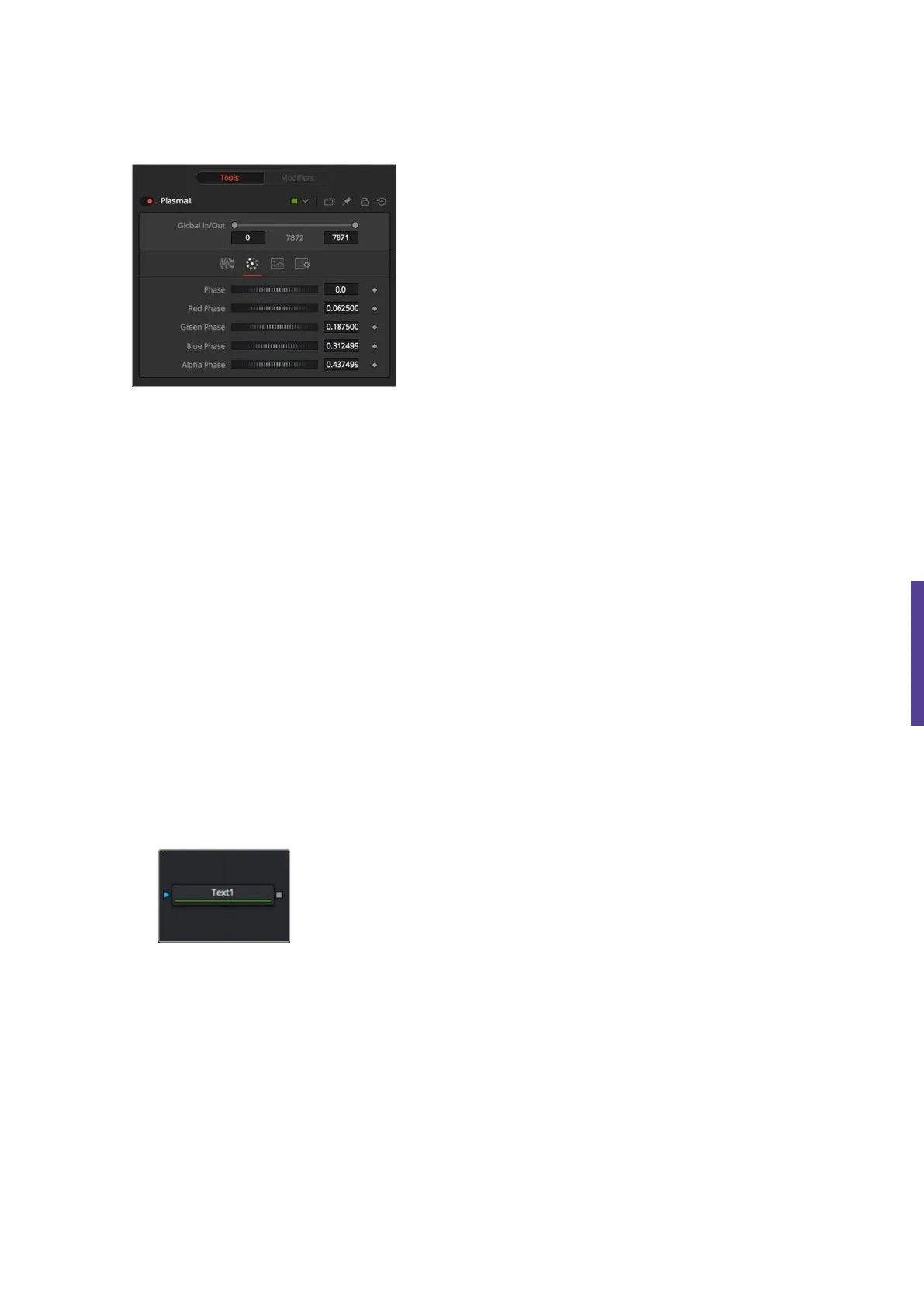
La pestaña Color permite ajustar los colores y la ubicación dentro del patrón de los colores para el plasma generado.
Tools Modifiers Plasma1 Global In/Out 0 7872 7871 Phase 0.0 Red Phase 0.062500 Green Phase 0.187500 Blue Phase 0.312499 Alpha Phase 0.437499
Pestaña Color del nodo Plasma
Fase
Fase cambia la fase de color de toda la imagen. Cuando se anima, crea ciclos de color psicodélicos.
Fases R/G/B/A
Cambia la fase de los canales de color individuales y el Alfa. Cuando se anima, esto crea efectos de ciclo de color.
Controles comunes
Pestañas Imagen y Configuración
Las pestañas Imagen y Configuración del Inspector están duplicadas en muchos nodos Generadores. Estos controles comunes se describen en detalle al final de este capítulo en la sección "Los controles comunes".
Texto+ [TXT+]
Text1
El nodo Texto
Introducción a Text+ Node
El nodo Text+ de Fusion es un generador avanzado de caracteres capaz de realizar múltiples estilos, transformaciones 3D y varias capas de sombreado. El texto puede trazarse en un marco definido por el usuario, en un círculo o a lo largo de una trayectoria. Para crear texto puede utilizarse cualquier fuente TrueType, OpenType o PostScript 1 instalada en el ordenador. La compatibilidad con caracteres multibyte y Unicode permite generar texto en cualquier idioma, incluso de derecha a izquierda y orientado verticalmente. Este nodo genera una imagen 2D. Para producir texto 3D extruido con biselado opcional, véase el nodo Texto 3D.
Capítulo 43 Nodos generadores 1105
Entradas
La única entrada en el nodo Texto+ es para una máscara de efecto para recortar el texto.
- Máscara de efecto: La entrada opcional de máscara de efecto azul acepta una forma de máscara creada por polilíneas, formas primitivas básicas, trazos de pintura o mapas de bits de otras herramientas. Si se conecta una máscara a esta entrada, el texto se limitará a los píxeles situados dentro de la máscara.
Configuración básica del nodo
El nodo Texto+ puede combinarse con muchos otros nodos para crear gráficos en movimiento. Abajo está conectado como primer plano de un nodo Merge.
Text1 Plasma1 Merge2
Nodo Text+ conectado como primer plano a un nodo Merge
Inspector
Tools Modifiers Text2 Global In/Out O 7872 7871 T v Text Styled Text Font Open Sans Bold Color Size 0.08 Tracking 1.0 Line Spacing . 1.0 V Anchor V Anchor 0.0 Top Bottom V Justify 0.0 H Anchor 0 H Anchor 0.0 Left Right H Justify 0.0 Direction Automatic V Line Direction Automatic > Emphasis + T Write On 0.0 1.0 Start End
Texto+ Controles de la ficha Texto
Capítulo 43 Nodos generadores 1106
Ficha Texto
La pestaña Texto del Inspector se divide en tres secciones: Texto, Controles avanzados y Espaciado entre tabuladores. La sección Texto incluye parámetros que resultarán familiar a cualquiera que haya utilizado un procesador de textos. Incluye las opciones de formato de texto más utilizadas. Los Controles avanzados se utilizan para las opciones de interletraje, y el Espaciado entre tabuladores sirve para definir la ubicación y la alineación de los tabuladores en la maquetación.
Texto con estilo
El cuadro de edición de esta pestaña es donde se introduce el texto que se va a crear. En este cuadro se puede escribir cualquier carácter común. Los atajos comunes del portapapeles del sistema operativo (Comando-C o Ctrl-C para copiar, Comando-X o Ctrl-X para cortar, Comando-V o Ctrl-V para pegar) también funcionarán; sin embargo, al hacer clic con el botón derecho en el cuadro de edición se muestra un menú contextual personalizado. Al final de esta sección encontrarás más información sobre estos modificadores.
El menú contextual Texto con estilo incluye las siguientes opciones:
- Animar: Sirve para animar el texto a lo largo del tiempo.
- Estilo a nivel de carácter: Se utiliza para cambiar la fuente, el color, el tamaño y las transformaciones de caracteres individuales o palabras a través de la pestaña Modificadores.
- Nombre de la composición: Coloca el nombre de la composición en el cuadro de texto Estilo para crear pizarras.
- Seguidor: Un modificador de texto utilizado para ondular la animación a través de cada carácter del texto.
- Publicar: Publica el texto para conectarlo a otros nodos de texto.
- Revolver texto: Un modificador de texto utilizado para aleatorizar los caracteres del texto. Temporizador de texto: Modificador de texto utilizado para mostrar una cuenta atrás o la fecha y hora actuales.
- Código de tiempo: Un modificador de texto utilizado para mostrar el Código de tiempo del fotograma actual.
- Conectar a: Sirve para conectar el texto con la salida publicada de otro nodo.
Fuente
Se utilizan dos menús Fuente para seleccionar la familia de fuentes y el tipo de letra, como Normal, Negrita y Cursiva.
Color
Establece el color básico de relleno del texto. Es el mismo control que se muestra en la pestaña Sombreado.
Talla
Este control se utiliza para aumentar o disminuir el tamaño del texto. No es como seleccionar un tamaño de punto en un procesador de textos. El tamaño es relativo a la anchura de la imagen.
Seguimiento
El parámetro Seguimiento ajusta el espaciado uniforme entre cada carácter del texto.
Espacio entre líneas
El interlineado ajusta la distancia entre cada línea de texto. A veces se denomina interlineado en las aplicaciones de tratamiento de textos.
V Ancla
Capítulo 43 Nodos generadores 1107
- Los controles de anclaje vertical constan de tres botones y un control deslizante. Los tres botones se utilizan para alinear el texto verticalmente con la parte superior del texto, el centro del texto o la línea de base inferior. El control deslizante permite personalizar la alineación. La configuración del anclaje vertical afectará a la rotación del texto, así como a la alineación de la línea de base.
Capítulo 43 Nodos generadores 1108para ajustar el interlineado. Este control se utiliza con mayor frecuencia cuando el tipo de diseño se establece en Marco en la pestaña Diseño.
V Justificar
El control deslizante de justificación vertical le permite personalizar la alineación vertical del texto desde el ajuste Anclaje en V hasta la justificación completa, de modo que se alinee uniformemente a lo largo de los bordes superior e inferior. Este control se utiliza con mayor frecuencia cuando el tipo de diseño se establece en Marco en la pestaña Diseño.
Ancla H
Los controles de anclaje horizontal constan de tres botones y un control deslizante. Los tres botones justifican la alineación del texto con el borde izquierdo, central o derecho del texto. El control deslizante permite personalizar la justificación. La configuración del anclaje horizontal afectará a la rotación del texto, así como a la ubicación de los ajustes de espaciado de seguimiento (interlineado). Este control se utiliza con mayor frecuencia cuando el tipo de diseño se establece en Marco en la pestaña Diseño.
H Justificar
El control deslizante de justificación horizontal le permite personalizar la justificación del texto desde el ajuste Ancla H hasta la justificación completa, de modo que se alinee uniformemente a lo largo de los bordes izquierdo y derecho. Este control se utiliza con mayor frecuencia cuando el tipo de diseño se establece en Marco en la pestaña Diseño.
Dirección
Este menú ofrece opciones para determinar la Dirección en la que debe escribirse el texto, ya sea horizontal o verticalmente en cualquier dirección. Esto permite que ciertos idiomas asiáticos fluyan correctamente durante la animación.
Dirección de la línea
Estas opciones de menú se utilizan para determinar el flujo de texto de arriba a abajo, de abajo a arriba, de izquierda a derecha o de derecha a izquierda.
Subrayado y tachado
Estos botones aplican la adición de estilos de énfasis al texto.
Seguir escribiendo
Este control de rango se utiliza para aplicar rápidamente al texto efectos sencillos de Escritura activada y Escritura desactivada. Para crear un efecto de escritura , mueva la parte final del control de 1 a 0 durante el tiempo necesario. Para crear un efecto de borrado, mueva la parte inicial del control de 0 a 1.
v Tab Spacing Tab 1 V Position 0.125 Alignment 0.0
Espacio entre tabuladores
Espacio entre tabuladores
Los controles de la sección Tabuladores se utilizan para configurar las posiciones horizontales en pantalla de ocho tabuladores distintos. Los caracteres de tabulación del texto se ajustarán a estas posiciones
Capítulo 43 Nodos generadores 1109Puedes añadir tabulaciones directamente en la entrada de texto con estilo mientras escribes. También puedes añadir tabulaciones copiando desde otro documento, como Texto en macOS o Bloc de notas en Windows, y pegándolo en el cuadro de texto.
Capítulo 43 Nodos generadores 1110
Posición
Este control sirve para fijar la posición horizontal de la pestaña en el marco. Los valores van de -0.5 a 0.5, donde 0 es el centro. La posición de la pestaña se indicará en el visor mediante una fina línea blanca vertical cuando se seleccione el nodo Texto. En la parte superior de cada línea de tabulación en el visor hay un asa. El asa se puede utilizar para posicionar la pestaña manualmente.
Alineación
Cada pestaña se puede alinear a la izquierda, a la derecha o centrada. Este deslizador va de -1.0 a 1.0, donde -1.0 es una pestaña alineada a la izquierda, 0.0 es una pestaña centrada y 1.0 es una pestaña alineada a la derecha. Al hacer clic en los tiradores de la pestaña en el visor, se alternará la alineación de la pestaña entre los tres estados.
Tools Modifiers Text2 Global In/Out o 7872 7871 TO > Text v Advanced Controls Force Monospaced 0.0 Use Font Defined Kerning Manual Font Kerning Clear Selected Manual Kerning Clear All Manual Kerning v Tab Spacing Tab 1 V Position 0.125 Alignment 0.0
Controles avanzados de fuentes
Dirección de lectura
Estas opciones le permiten establecer la dirección de lectura del texto, de forma automática o manual. Puede especificar idiomas de izquierda a derecha, como inglés, alemán, etc., o de derecha a izquierda, como árabe y hebreo.
Fuerza monoespaciada
Este control deslizante puede utilizarse para anular el kerning (espaciado entre caracteres) definido en la fuente. Si se ajusta a cero (valor por defecto), Fusion se basará por completo en el kerning definido para cada carácter. Un valor de uno hará que el espaciado entre caracteres sea completamente uniforme, o monoespaciado.
Utilizar el interletraje definido por la fuente
Activa el kerning tal y como se especifica en la fuente TrueType y está activado por defecto.
Utilizar ligaduras
Si su fuente admite ligaduras, puede activarlas aquí seleccionando Todos los guiones. Las ligaduras combinan letras individuales en glifos únicos, como ff y fl. Si está animando letras de texto individuales, a menudo querrá las letras de la ligadura separadas individualmente en lugar de como un glifo único, por lo que Ninguno es el valor predeterminado para Caracteres latinos. Las ligaduras son necesarias para representar correctamente algunos idiomas, como el árabe, y utilizar la configuración No latina.
Capítulo 43 Nodos generadores 1111
¿Non has encontrado lo que buscabas?
Explora otros temas en la Algor library o crea directamente tus materiales con la IA.
