Filtrado y ordenación de datos en Google Sheets para análisis
Diapositivas de Ilerna sobre filtrado y ordenación. El Pdf, para Formación profesional en Informática, detalla la manipulación de datos y la ordenación, incluyendo un ejemplo práctico de cómo organizar la información en Google Sheets para un análisis eficaz.
Ver más13 páginas


Visualiza gratis el PDF completo
Regístrate para acceder al documento completo y transformarlo con la IA.
Vista previa
Manipulación de Datos en Hojas de Cálculo
İLERNA. 04.1- Filtrado y ordenación Optativa: Hojas de Cálculo Profesor: Armando CeaManipulación de datos · La manipulación de datos es una de las funciones clave de cualquier hoja de cálculo, y Google Sheets ofrece potentes herramientas para organizar, analizar y visualizar la información de manera efectiva. · En esta clase explicaremos cómo realizar el filtrado y ordenación de datos y generar gráficos que faciliten la interpretación visual de los datos.
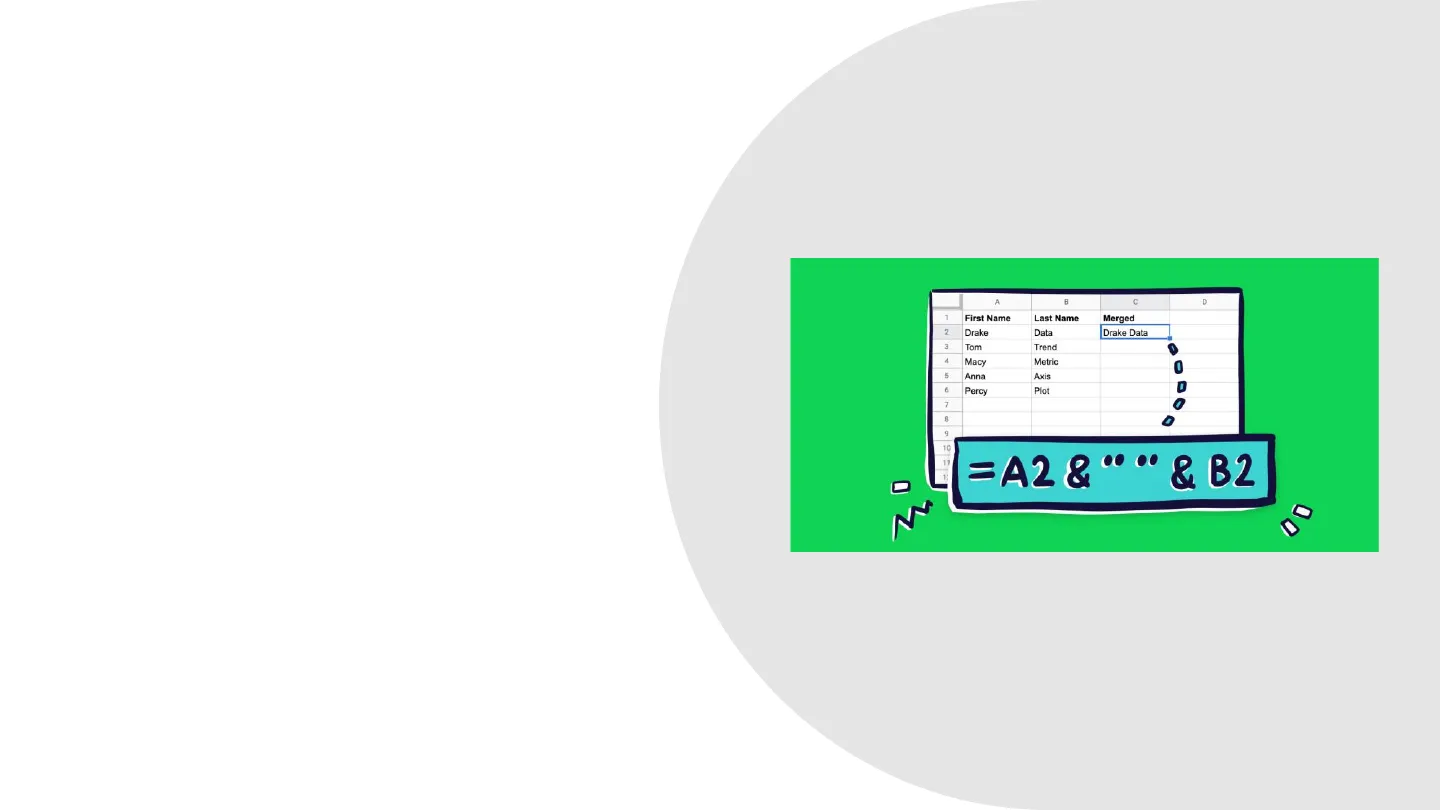
A C D 1 First Name Last Name Merged 2 Drake Data Drake Data 3 Tom Trend Macy Metric 0 5 Anna Axis 6 Percy Plo D 7 8 q 10 11 1: =A2 &" " & B2İLERNA.
Filtrado de Datos
Concepto de Filtrado
04.1. FiltradoFiltrado ● El filtro permite ver solo los datos que cumplen con ciertos criterios, ocultando temporalmente los demás. Esto es especialmente útil cuando estás buscando datos específicos dentro de una tabla o cuando necesitas hacer análisis basados en categorías particulares.
fx TAMAÑO DE OPORTUNIDAD ($) A B C D E 1 NOMBRE TAMAÑO DE OPORTUNIDAD ($) ESTADO = 2 Dylan Cerrado 3 James Abierto 4 Michael Ordenar Z - A Cerrado 5 Sarah Cerrado 6 Scarlett Abierto 7 Angela Filtrar por valores ... Abierto 8 Steven Seleccionar todo - Borrar Abierto 9 Avery Cerrado 10 Brendan Abierto 11 Daisy Cerrado 12 Keven Abierto 13 Michaela Cerrado 14 Victoria Abierto 15 Jane / 700 Abierto 16 Charlotte Abierto Ordenar A - Z Filtrar por condición ... Q / (Vacío) V 200 V 500Filtrado
Cómo Aplicar un Filtro
- Selecciona el rango de datos que deseas filtrar.
- Ve al menú Datos y selecciona Crear un filtro.
- Aparecerán pequeños iconos de flechas en las celdas de la primera fila (encabezados).
- Haz clic en una de estas flechas para seleccionar los criterios de filtrado (por ejemplo, puedes filtrar solo las filas que contienen un valor específico, números mayores a un cierto número, o celdas que contienen una palabra clave).
fx TAMAÑO DE OPORTUNIDAD ($) A B C D E 1 NOMBRE TAMAÑO DE OPORTUNIDAD ($) ESTADO = 2 Dylan Cerrado 3 James Abierto 4 Michael Ordenar Z - A Cerrado 5 Sarah Cerrado 6 Scarlett Abierto 7 Angela Filtrar por valores ... Abierto 8 Steven Seleccionar todo - Borrar Abierto 9 Avery Cerrado 10 Brendan Abierto 11 Daisy / (Vacío) 12 Keven Abierto 13 Michaela Cerrado 14 Victoria Abierto 15 Jane / 700 Abierto 16 Charlotte Abierto Ordenar A - Z Filtrar por condición ... Q Cerrado V 200 V 500Filtrado
Ejemplo de Filtrado por Precio
Ejemplo de filtrado: Supón que tienes una lista de productos en una hoja de cálculo y deseas ver solo los productos cuyo precio es mayor a 50: · Selecciona tu rango de datos. · Crea un filtro. · En la columna de precios, selecciona Mayor que y coloca 50 como valor. Ahora solo verás los productos con un precio mayor a 50, ocultando los demás.
fx TAMAÑO DE OPORTUNIDAD ($) A B C D E 1 NOMBRE TAMAÑO DE OPORTUNIDAD ($) ESTADO = Cerrado 3 James Abierto 4 Michael Ordenar Z - A Cerrado 5 Sarah Cerrado 6 Scarlett Abierto 7 Angela Filtrar por valores ... Abierto 8 Steven Seleccionar todo - Borrar Abierto 9 Avery Cerrado 10 Brendan Abierto 11 Daisy Cerrado 12 Keven Abierto 13 Michaela Cerrado 14 Victoria Abierto 15 Jane / 700 Abierto 16 Charlotte Abierto 2 Dylan Ordenar A - Z Filtrar por condición ... Q / (Vacío) V 200 V 500İLERNA.
Ejemplo Práctico de Filtrado
Ejemplo Práctico VT04.1- Datos para filtrados y gráficos Archivo Editar Ver Insertar Formato Datos Herramientas Extensiones Ayuda Q 5 c = = 100% - | € % .0% .00 123 Predet ... ¥ - 10 | + BIS A E206 fx A B C D E 1 ID producto Descripción Sección Precio venta Ciudad 2 P005 Televisor Sony 55 pulgadas Televisores 415,00 € Salamanca 3 P002 Nevera Samsung 340L Neveras 518,00 € Salamanca 4 P007 Teléfono móvil Samsung Galaxy S22 Teléfonos móviles 963,00 € Madrid 5 P006 Televisor LG 42 pulgadas Televisores 865,00 € Barcelona 6 P004 Ordenador sobremesa Dell Ordenadores 1.373,00 € Málaga 7 P007 Teléfono móvil Samsung Galaxy S22 Teléfonos móviles 1.174,00 € SalamancaİLERNA.
Ordenación de Datos
Concepto de Ordenación
04.2. OrdenaciónOrdenación · La ordenación de datos permite reorganizar la información en función de una o varias columnas. Puedes ordenar datos en orden ascendente (A-Z o de menor a mayor) o en orden descendente (Z-A o de mayor a menor).
A B 5 Capital ratos Árabes Unidos Abu Dabi eria Abuya ına Accra pía Adis Abeba dania Amán ses Bajos Ámsterdam lorra Andorra la Vieja quía Ankara lagascar Antananarivo noa Apia elia Argel Validación de datos ‹menistán Asjabad ea Asmara ajistán Astaná Ordenar aleatoriamente el intervalo aguay Asunción Intervalos con nombre cia Atenas Bagdad Hojas e intervalos protegidos rbaiyán Bakú í Bamako Dividir texto en columnas nei Bandar Seri Be andia Bangkok ública Centroafricana Bangui nbia Banjul Cristóbal y Nieves Basseterre Agrupar Alt+Mayús+-+ bia Belgrado Desagrupar Alt+Mayús++ ce Belmopán MARIA Dadin CIIPARA 1 ís Ordenar hoja por columna A, Z -+ A F Ordenar intervalo por columna A, A - Z Ordenar intervalo por columna A, Z -+ A Ordenar intervalo Y Crear un filtro Vistas de filtro Control de filtros Tabla dinámica Quitar duplicados Recortar espacios en blanco Beirut Ordenar hoja por columna A, A - Z 100% - $ % .0 .00 12Ordenación
Cómo Ordenar Datos
- Selecciona el rango de datos que deseas ordenar.
- Ve al menú Datos y selecciona Ordenar rango.
- Puedes ordenar por una columna en particular de manera ascendente o descendente. Si tus datos tienen encabezados, asegúrate de marcar la siguiente casilla: El rango de datos tiene encabezados.
- Elige la columna por la que deseas ordenar y selecciona Ascendente (A-Z) o Descendente (Z- A).
100% - $ % .0 .00 12 Ordenar hoja por columna A, A - Z ís Ordenar hoja por columna A, Z -+ A F Ordenar intervalo por columna A, A - Z Ordenar intervalo por columna A, Z -+ A Ordenar intervalo Y Crear un filtro ses Bajos Ámsterdam lorra Andorra la Vieja quía Ankara lagascar Antananarivo noa Apia elia Argel Validación de datos ‹menistán Asjabad ea Asmara ajistán Astaná Ordenar aleatoriamente el intervalo aguay Asunción cia Atenas Bagdad Hojas e intervalos protegidos rbaiyán Bakú í Bamako Dividir texto en columnas nei Bandar Seri Be andia Bangkok ública Centroafricana Bangui Recortar espacios en blanco nbia Banjul Cristóbal y Nieves Basseterre Agrupar Alt+Mayús+-+ bia Belgrado Desagrupar Alt+Mayús++ ce Belmopán MARIA Dadin CIIPARA 1 A B 5 Capital ratos Árabes Unidos Abu Dabi eria Abuya ına Accra pía Adis Abeba dania Amán Vistas de filtro Control de filtros Tabla dinámica Intervalos con nombre Quitar duplicados BeirutOrdenación
Ejemplo de Ordenación por Ventas
Ejemplo de ordenación: Si tienes una tabla con las ventas de productos en diferentes fechas y quieres ordenar los productos de mayor a menor cantidad de ventas: · Selecciona el rango de datos que incluye la columna de ventas. · Ve a Datos > Ordenar rango. · Elige la columna Ventas y selecciona Ordenar de mayor a menor. Ahora tu tabla mostrará los productos en función de las ventas, con los productos más vendidos en la parte superior.
A B 5 Capital ratos Árabes Unidos Abu Dabi eria Abuya ına Accra pía Adis Abeba dania Amán ses Bajos Ámsterdam lorra Andorra la Vieja quía Ankara lagascar Antananarivo noa Apia elia Argel ‹menistán Asjabad ea Asmara ajistán Astaná aguay Asunción cia Atenas Bagdad Hojas e intervalos protegidos rbaiyán Bakú í Bamako Dividir texto en columnas nei Bandar Seri Be andia Bangkok ública Centroafricana Bangui nbia Banjul Cristóbal y Nieves Basseterre Agrupar Alt+Mayús+-+ bia Belgrado Desagrupar Alt+Mayús++ ce Belmopán MARIA Dadin CIIPARA 1 Ordenar hoja por columna A, Z -+ A F Ordenar intervalo por columna A, A - Z Ordenar intervalo por columna A, Z -+ A Ordenar intervalo Y Crear un filtro Vistas de filtro Control de filtros Validación de datos Tabla dinámica Ordenar aleatoriamente el intervalo Intervalos con nombre Quitar duplicados Recortar espacios en blanco Beirut Ordenar hoja por columna A, A - Z ís 100% - $ % .0 .00 12İLERNA.
Ejemplo Práctico de Ordenación
Ejemplo Práctico VT04.1- Datos para filtrados y gráficos Archivo Editar Ver Insertar Formato Datos Herramientas Extensiones Ayuda Q 5 c = = 100% - | € % .0% .00 123 Predet ... ¥ - 10 | + BIS A E206 fx A B C D E 1 ID producto Descripción Sección Precio venta Ciudad 2 P005 Televisor Sony 55 pulgadas Televisores 415,00 € Salamanca 3 P002 Nevera Samsung 340L Neveras 518,00 € Salamanca 4 P007 Teléfono móvil Samsung Galaxy S22 Teléfonos móviles 963,00 € Madrid 5 P006 Televisor LG 42 pulgadas Televisores 865,00 € Barcelona 6 P004 Ordenador sobremesa Dell Ordenadores 1.373,00 € Málaga 7 P007 Teléfono móvil Samsung Galaxy S22 Teléfonos móviles 1.174,00 € SalamancaİLERNA.
Cita de Warren Buffet
"No tenemos que ser más inteligentes que el resto, tenemos que ser más disciplinados que el resto" -Warren Buffet
¿Non has encontrado lo que buscabas?
Explora otros temas en la Algor library o crea directamente tus materiales con la IA.
