Processori di testo Word: funzioni principali e utilità per la scuola superiore
Documento sui processori di testo Word: funzioni principali e utilità. Il Pdf esplora il concetto e le funzionalità dei processori di testo, presentando software come OpenOffice.org Writer e Microsoft Word, con istruzioni dettagliate su creazione, gestione e stampa di documenti per la materia Informatica nella Scuola superiore.
Mostra di più18 pagine

Visualizza gratis il Pdf completo
Registrati per accedere all’intero documento e trasformarlo con l’AI.
Anteprima
PROCESADORES DE TEXTO: WORD. PRINCIPALES FUNCIONES Y UTILIDADES
Concepto de procesador de texto
Un procesador de texto es una aplicación informática destinada a la creación o modi- ficación de documentos escritos por medio de una computadora. Representa una alternativa moderna a la antigua máquina de escribir, siendo mucho más potente y versátil que ésta. Los procesadores de textos brindan una amplia gama de funcionalidades tipográficas, idiomáticas u organizativas, con diversas variantes según el programa de que se dis- ponga. Como regla general, todos pueden trabajar con distintos tipos y tamaños de letra, formato de párrafo y efectos artísticos, además de brindar la posibilidad de interca- lar o superponer imágenes u otros objetos gráficos dentro del texto. Como ocurre con la mayoría de las herramientas informáticas, los trabajos realizados en un procesador de textos pueden ser guardados en forma de archivos, usualmente llamados documentos, así como impresos a través de diferentes medios. Los procesadores de texto también incorporan desde hace algunos años correctores de ortografía y gramática, así como diccionarios multilingües y de sinónimos que faci- litan en gran medida la labor de redacción.
Procesadores de texto más populares
Los procesadores de texto más populares son OpenOffice. org Writer, Microsoft Word, Corel WordPerfect, así como la proporcionada por Google Docs & Spreadsheets:
- OpenOffice.org Writer es el procesador de textos de la suite ofimática Ope- nOffice.org. Permite exportar archivos de texto a los formatos PDF y HTML sin software adicional, lo que permite que pueda ser utilizado como editor para crear y editar páginas web.
- Microsoft Word fue creado por la empresa Microsoft, y actualmente viene in- tegrado en la suite ofimática Microsoft Office, aunque también es vendido de forma independiente e incluido en la Suite de Microsoft Works. Ha llegado a ser el procesador de texto más popular del mundo.
- WordPerfect es propiedad de la compañía de software Corel Corporation. Al- canzó su máxima popularidad a finales de los 80 y a principios de los 90. Du- rante muchos años fue considerado el estándar de hecho en su sector, si bien luego sería eclipsada, en ventas y en popularidad, por Microsoft Word.
CREACIÓN Y ESTRUCTURACIÓN DEL DOCUMENTO. GESTIÓN, GRABACIÓN, RECUPE- RACIÓN E IMPRESIÓN DE FICHEROS. PERSONALIZACIÓN DEL ENTORNO DE TRABAJO
Formas de abrir Word
Hay varias formas de abrir Word:
- Inicio Desde el menú Inicio
- Desde el icono de Word W que puede estar situado en el escritorio, en la barra de tareas, en la barra de Office o en el menú Inicio.
- Desde un documento Word situado en el escritorio o en la lista del Explorador de Windows.
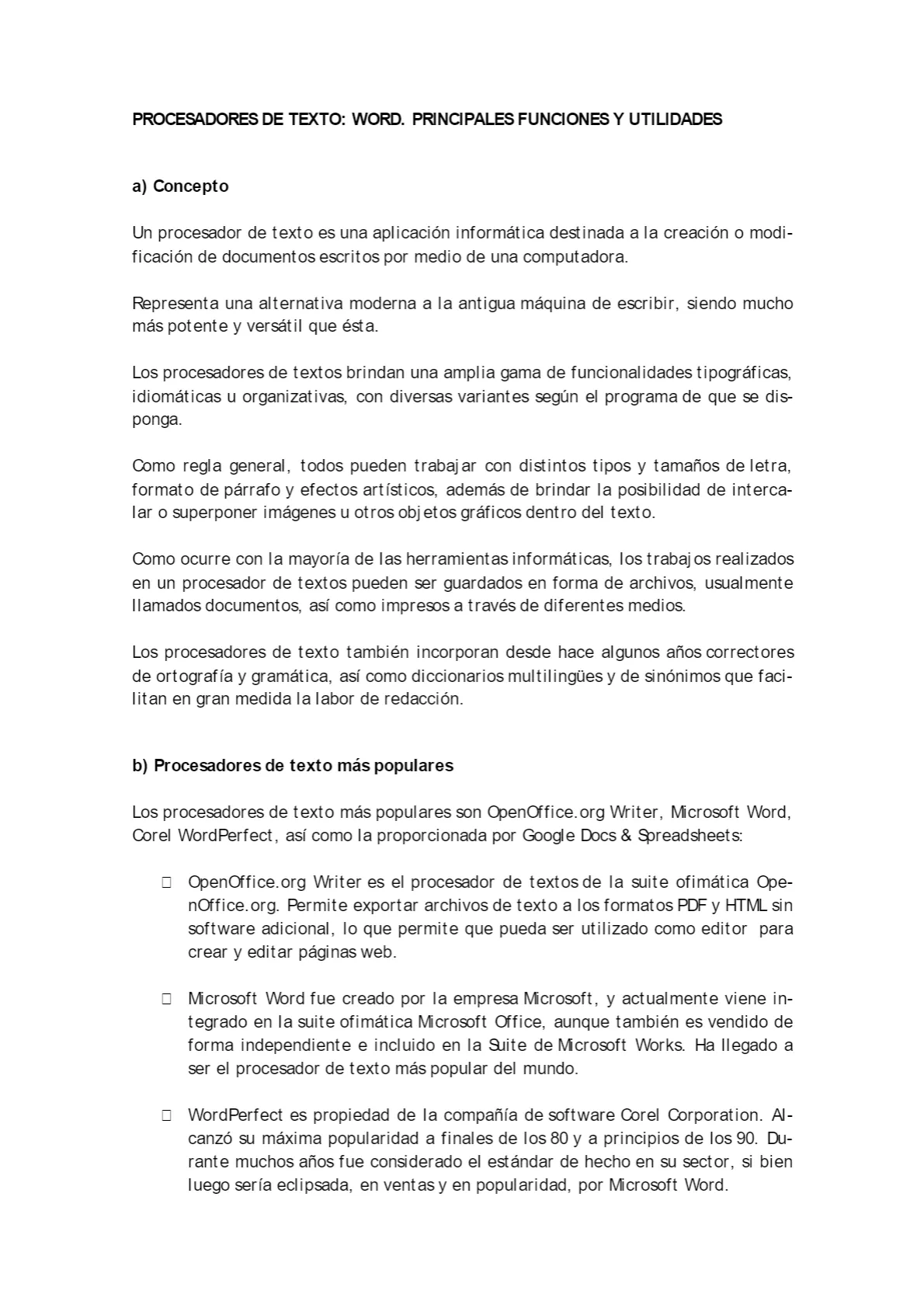
Al menú Inicio se accede desde el botón situado, normalmente, en la esquina inferior izquierda de la pantalla, y desde ahí se pueden arrancar prácticamente todos los pro- gramas que están instalados en el ordenador. Al colocar el cursor y hacer clic sobre el botón se despliega un menú parecido al que ves a continuación; al colocar el cursor sobre el elemento Todos los programas, se desplegará una lista con los programas que hay instalados en tu ordenador.
Internet Internet Explorer Mis documentos Documentos recientes › Correo electrónico Outlook Express Mis imágenes Microsoft Office Word 2003 Mi música Mi PC Reproductor de Windows Media Mis sitios de red Macromedia Fireworks MX Panel de control Adobe Acrobat 7.0 Professional Configurar acceso y programas predeterminados Conectar a Paseo por Windows XP Impresoras y faxes Microsoft Office PowerPoint 2003 Ayuda y soporte técnico MSN Buscar Todos los programas Ejecutar ... P Cerrar sesión O Apagar equipo Inicio Alcohol 120%
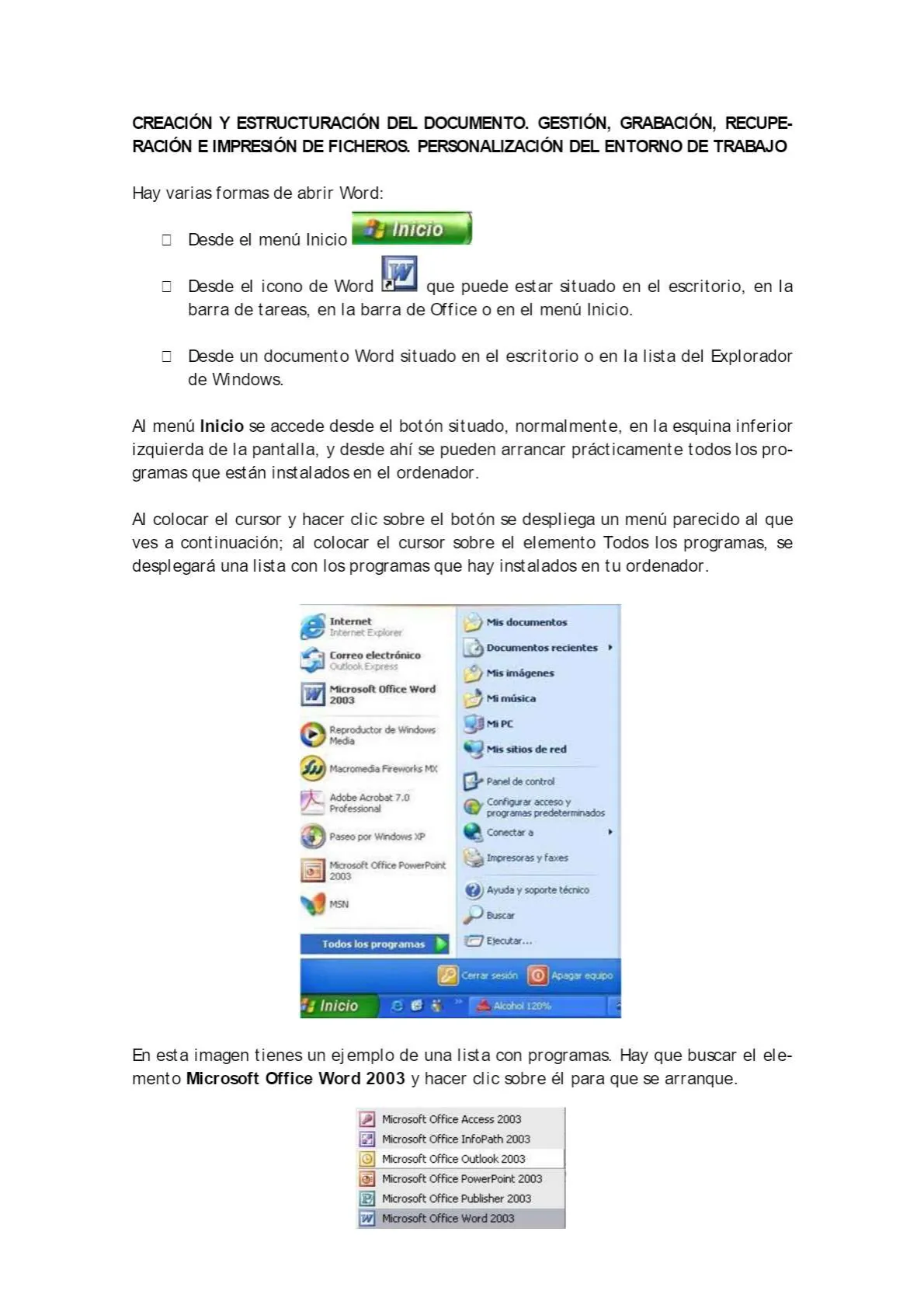
En esta imagen tienes un ejemplo de una lista con programas. Hay que buscar el ele- mento Microsoft Office Word 2003 y hacer clic sobre él para que se arranque.
Microsoft Office Access 2003 Microsoft Office InfoPath 2003 Microsoft Office Outlook 2003 Microsoft Office PowerPoint 2003 P Microsoft Office Publisher 2003 W Microsoft Office Word 2003
PANTALLA INICIAL
Al abrir Word aparece una pantalla inicial como esta. La pantalla que se muestra a continuación (y en general todas las del tema) puede no coincidir exactamente con la que ve cada usuario en su ordenador, ya que cada cual puede decidir qué elementos quiere que se vean en cada momento (personalizando su entorno de trabajo).
Documento1 - Microsoft Word X Archivo Edición Ver Insertar Formato Herramientas Tabla Ventana 2 x 5 100% N .A. Ayuda de Word Bienvenidos a Word 2003 Barra de titulo Barra de menús Botones estándar Regla Buscar: Panel de tareas, ayuda, etc. que es esto Barras de desplazamiento Microout Office Online Barra de dibujo · Conectar con Microsoft Office Online Botones de presentación > Barra de estado O · Acelerar el trabajo con plantillas . ‹ Dibujar . .... Autoformes - 0 Pág. 1 Sec. 1 1/1 A 2,4 cm Lín. 1 Col. 24 GRB MCA EXT SOB Español (Es 0
Elementos de la pantalla inicial de Word
En la parte superior está, en color azul, la barra de título, en la que aparece el nom- bre del documento sobre el que estamos trabajando. La barra de menus. Desde los menús de esta barra se pueden ejecutar todos los co- mandos de Word 2003. En Word 2003 la barra de menus tiene un comportamiento "inteligente", que consiste, básicamente, en mostrar sólo los comandos más impor- tantes y los que el usuario va utilizando.
... Archivo Edición Ver Insertar Formato Herramientas Tabla Ventana 2
La barra de herramientas estándar contiene iconos para ejecutar de forma inmedia- ta algunos de los comandos más habituales, como Guardar, Copiar, Pegar, etc. En realidad, la barra que ves aquí esta formada por dos barras, la barra estándar y la barra de formato.
... 100% 1 . 8 ... Asistencia Tabla de contenido · Obtener la información más reciente sobre cómo utilizar Word
Panel de tareas
El panel de tareas es sensible al contexto, esto quiere decir que mostrará informa- ción diferente según lo que estemos haciendo en el momento de abrirlo. Por ejemplo, en la imagen de la parte superior de esta página acabamos de abrir un documento nuevo y el panel de tareas que aparece es "Nuevo documento" que nos o- frece los comandos más útiles para esa situación: nos muestra los documentos re- cientemente abiertos; nos permite crear un nuevo documento a partir de una planti- lla, etc. Si estamos insertando una imagen, el panel de tareas será diferente y nos mostrará las opciones más usuales en el trabajo con imágenes, como puedes ver en la figura de la derecha. En la primera línea del panel de tareas apareceré el título del panel, en este último ejemplo el título es "Insertar imagen".
¿Imágenes prediseñadas Buscar: Buscar Buscar en: Colecciones seleccionadas Los resultados deben ser: Todos los tipos de archivos multir v Organizar clips ... Imágenes prediseñadas de Office O Sugerencias para buscar clips
Documentos y cierre de Word
Cuando abrimos Word sin abrir ningún documento, por defecto nos abre un documen- to en blanco y le asigna el nombre inicial Documento1. Cuando guardemos el docu- mento le cambiaremos el nombre. Si aparece el dibujo de un clip con ojos (este es el ayudante del Office) que te ofrece ayuda, puedes clic donde dice "Cerrar", para que desaparezca (si no se va a usar la ayuda de Office). Para cerrar Word hacer clic en el botón cerrar X o mediante la combinación de te- clas ALT+F4.
Escritura y corrección de texto
Al escribir un texto hay que teclearlo sin pulsar la tecla INTRO o ENTER; cuando lle- gues al final de la línea, observarás cómo salta automáticamente de línea.Hay una pequeña barra vertical parpadeante que va avanzando según vas escribien- do, se llama punto de inserción, y nos sirve para saber dónde se va a escribir la si- guiente letra que tecleemos. No hay que confundir el punto de inserción con el puntero del ratón. Cuando mueves el ratón, lo que estás moviendo es el puntero; cuando pulsas las te- clas de dirección, mueves el punto de inserción. Cuando se comete un error y se cae en la cuenta inmediatamente, se pulsa la tecla RETROCESO o BACKSPACE, que retrocede una posición borrando la última letra te- cleada (la tecla RETROCESO puede ser una flecha grande hacia la izquierda). Cuando se cae en la cuenta del error después de haber escrito unas cuantas letras más, hay que pulsar la tecla con la flecha pequeña hacia la izquierda (de las teclas de dirección), que no borra las letras, sólo mueve el cursor hasta llegar a la siguiente letra donde se encuentra el error; entonces se pulsa RETROCESO para borrar el error. Por último, si el punto de inserción lejos de donde está el error, hay que mover el ratón hasta colocar el puntero detrás del error y pulsa el botón izquierdo del ratón; el punto de inserción se desplaza justo a esa posición y entonces ya se puede pulsar RETROCESO. En cualquier caso, para borrar una palabra o texto, se puede sombrear la palabra o texto y hacer clic en la tecla RETROCESO.
PLANTILLAS
Concepto de plantilla
Una plantilla es un modelo o patrón para crear nuevos documentos. En una plantilla se guarda internamente el formato utilizado, es decir, el estilo de la fuente, el ta- maño, etc., de todo el documento, así como los formatos de las tablas, las tabula- ciones incluidas, la configuración de números de página, cabeceras y pies de página. Una plantilla puede sernos útil cuando usamos muchas veces un documento con la misma estructura. Por ejemplo, para mandar faxes, el documento será siempre muy parecido, ya que tendrá títulos para identificar al autor, la dirección, el remitente, el asunto, etc. Una plantilla es un documento de Word con la característica de que el tipo de do- cumento es plantillas de documento (.doc)
Características y uso de plantillas
La principal característica de una plantilla es que al utilizarla se crea un documento Word normal con los datos introducidos en ese momento y la plantilla permanece en su estado original, de forma que la podemos utilizar cuantas veces queramos. Word dispone de muchas plantillas para escribir Cartas, Faxes, Informes, etc. Para utilizar las plantillas hay que abrir un documento nuevo desde el menú Archivo, como puedes ver en esta imagen. No se puede utilizar el icono Nuevo documento en blanco de la barra estándar, ya que si lo hacemos de esa forma se abrirá directamen- te un nuevo documento en blanco con la plantilla predeterminada.
Archivo Edición Ver Insertar Formato Nuevo ... Abrir ... Ctrl+A Cerrar Guardar Ctrl+G Guardar como ... Guardar como página Web ... Buscar archivo ...
Opciones para elegir una plantilla
Como se puede ver en la imagen, hay varias posibilidades a la hora de elegir una plantilla:
Nuevo documento X Nuevo Documento en blanco Documento XML Página Web Mensaje de correo electrónico A partir de un documento existent Plantillas Buscar en línea: Ir Plantillas en Office Online En mi PC ... En mis sitios Web ...
- Plantillas en Office Online, con esta opción accedemos al sitio web de Micro- soft dónde hay varias plantillas que se pueden utilizar, desde esta página Web podemos descargarnos las plantillas que deseemos.
- En mi PC ... , es la opción que permite abrir las plantillas disponibles en el dis- co duro del ordenador. Esta es la opción más utilizada y que vamos a ver a
Non hai trovato quello che cercavi?
Esplora altri argomenti nella Algor library o crea direttamente i tuoi materiali con l’AI.