Guía completa para el ensamblado de un PC paso a paso
Documento sobre Ensamblado de un Pc. El Pdf es un manual digital que guía al usuario en el ensamblaje de un PC, paso a paso, con instrucciones claras y acompañadas de imágenes. Este material de Informática, apto para Formación profesional, cubre desde la preparación del área de trabajo hasta la instalación de los componentes.
Ver más18 páginas

Visualiza gratis el PDF completo
Regístrate para acceder al documento completo y transformarlo con la IA.
Vista previa
Proyecto Realizado por Nakrevicius Mantas
Ensamblado de un PC
Manual de Montaje
INTRODUCCIÓN EN ESTE MANUAL APRENDERÁS A MONTAR UN ORDENADOR DESDE CERO, PASO A PASO. ESTA DISEÑADO PARA SER CLARO INCLUSO SI ES TU PRIMERA VEZ ENSAMBLANDO UN PC. CADA PASO ESTA DETALLADO Y ACOMPAÑADO DE RECOMENDACIONES Y ADVERTENCIAS.
Preparación del Área de Trabajo
Materiales y Herramientas Necesarias
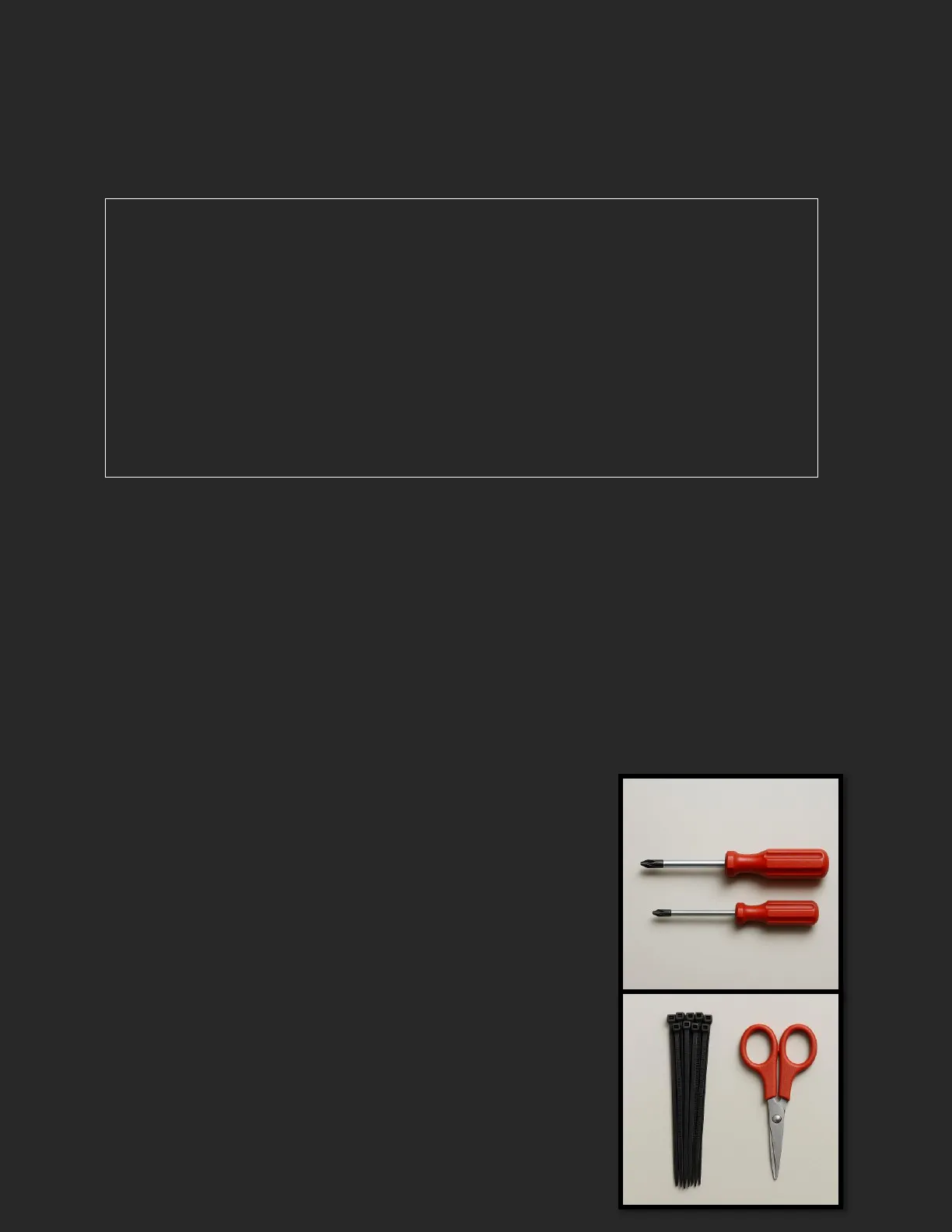
- Destornilladores de estrella (recomendado 1.10mm y 0.75mm inclusive Torx si se requiere). Sirven para atornillar o desatornillar piezas del ordenador, como la placa base o el disipador. Los de punta fina (1.10 mm y 0.75 mm) permiten precisión sin dañar los componentes.
- Bridas y tijeras para recogida de cables. Se usan para recoger y organizar los cables dentro del chasis. Mejoran el flujo de aire y la estética, y evitan que los cables se enganchen o dañen componentes.
- Pulsera antiestática (opcional, pero recomendable). Se coloca en la muñeca para evitar descargas electrostáticas que pueden dañar los componentes electrónicos mientras los manipulas. Es opcional, pero muy recomendable. AHP
Componentes Necesarios
- Placa base (motherload): Es el centro de conexión de todos los componentes. Cada parte se instala sobre ella (CPU, RAM, GPU, almacenamiento ... ). Debe ser compatible con todos los demás elementos.
- Procesador (CPU): Es el cerebro del ordenador. Ejecuta las instrucciones de los programas y el sistema operativo. Cuanto más potente sea, mejor rendimiento general tendrás.
- Sistema de refrigeración (disipador o refrigeración líquida): Mantiene fresco el procesador evitando el sobrecalentamiento. Puede ser un ventilador con disipador (aire) o un sistema de refrigeración líquida más eficiente.
- Memoria RAM: Es la memoria temporal que usan los programas mientras están abiertos. Cuanta más RAM tengas, más programas y tareas podrás ejecutar al mismo tiempo sin que el sistema se ralentice.
- Tarjeta gráfica (GPU): Se encarga de procesar gráficos e imágenes. Es esencial para juegos, diseño, edición de vídeo o inteligencia artificial. Algunos procesadores traen GPU integrada, pero una dedicada ofrece mucho más rendimiento.
- Unidad de almacenamiento (SSD o HDD): Guarda el sistema operativo, programas, juegos y archivos. Los SSD son mucho más rápidos que los discos duros (HDD), haciendo que el PC arranque y cargue todo más velozmente. SOLID STATE DRIVE
- Fuente de alimentación: Suministra energía a todos los componentes del PC. Debe tener la potencia suficiente para tu configuración y es mejor que tenga certificación 80 Plus para mayor eficiencia.
- Caja o Chasis: Es la carcasa donde se montan y protegen todos los componentes. También influye en la ventilación, el espacio para ampliaciones y la estética del equipo.
Instalación del Procesador en la Placa Base
Trabajamos sobre una superficie amplia, limpia y libre de electricidad estática. Antes de instalar la placa base en la caja, montamos sobre ella los primeros componentes. Coloca la placa base sobre su caja o sobre una base antiestática. Abre el socket del procesador: identifica el triángulo dorado en la esquina del procesador y alinéalo con el triángulo marcado en el socket. Con mucho cuidado, deja caer el procesador en el socket sin presionar. Cierra el seguro para fijarlo
S Coloca la placa base sobre su caxa o base antiestática Alinea el triángulo dorado con el triángulo del socket Coloca el procesador sin presionar 2 Cierra el seguro para fijarlo
Precaución: En procesadores AMD los pines están en el procesador, en Intel están en la placa. Nunca fuerces la colocación
Instalación de la Memoria RAM
Antes de instalar los módulos de memoria RAM, es muy recomendable consultar el manual de la placa base para saber qué ranuras utilizar en caso de no instalar todas. Generalmente, si hay dos módulos, deben instalarse en ranuras alternas para activar el canal dual (dual Channel). Observa los módulos de RAM: tienen una muesca que impide colocarlos al revés. Abre las pestañas laterales de las ranuras en la placa base (algunas pueden ser fijas, por un lado). Alinea el módulo y presiónalo firmemente hacia abajo hasta escuchar un 'clic', lo que indica que está correctamente encajado.
1) C 0 90 0 > 0 0 0 080 0 0 8 Consejo: Aplica presión de forma uniforme y nunca fuerces los módulos. Si no entra fácilmente, revisa la orientación
Instalación del Sistema de Refrigeración del Procesador
Dependiendo del tipo de refrigerador (stock o avanzado), el método de instalación puede variar. Primero verifica si el disipador ya tiene pasta térmica preaplicada. Si no, aplica una pequeña cantidad (como un grano de arroz) en el centro del procesador.
0 Si no hay pasta, pon un punto en el centro 000000 0 8 00 CPU Atornilla en cruz para repartir presión 0 Coloca el disipador encima del procesador y sigue el sistema de anclaje correspondiente (tornillos, clips o soportes). Atornilla de manera cruzada y progresiva para una presión uniforme.Finalmente, conecta el cable 'CPU FAN' al conector correspondiente en la placa base. Recuerda: No encender el equipo sin haber conectado el ventilador del procesador. El sobrecalentamiento puede dañarlo.
CPU OPT CPU FAN G DAJP COUPONI COUPON? CO.20 CPU FAN CPU FAN
Instalación de la Unidad de Almacenamiento
Ubica el slot M.2 en la placa base (generalmente tiene una posición superior preferente). Inserta el SSD en diagonal hasta que encaje y luego presiónalo ligeramente hacia abajo para fijarlo con un tornillo.
! Evita tocar los contactos Fija con tornillo
Algunas placas traen disipador para SSD: en ese caso, desatorníllalo primero, instala el SSD y vuelve a colocar el disipador. Consejo: Manipula el SSD con cuidado y evita tocar los contactos dorados directamente con los dedos.
Preparación de la Caja y Fuente de Alimentación
Coloca la caja sobre la mesa y retira las tapas laterales desatornillándolas. Localiza los tornillos y accesorios que vienen en el interior del chasis.
TORNILLOS 0 ACCESORIOS SOLO LOS CABLES NECESSARIOS Instala la fuente de alimentación (PSU) en el compartimento inferior trasero con el ventilador orientado hacia abajo (si la caja tiene rejilla inferior). Atornillala desde la parte exterior trasera con los tornillos incluidos. Nota: Si la fuente es modular, conecta sólo los cables necesarios. Esto mejora la ventilación y facilita la organización del cableado. FUENTE PERNOVE G2 SOLO LOS CABLES NECESARIOS
Instalación de la Placa Base en la Caja
Coloca el embellecedor (I/O Shield) en la parte trasera de la caja desde el interior. Asegúrate de que encaje bien hasta escuchar un 'clic'.
1 Desde dentro 2 000 000 O Asegúrate que encaje bien 00 Comprueba que los separadores (standoffs) están correctamente colocados en la caja para que coincidan con los agujeros de la placa base. Si no coinciden, mueve o añade los necesarios.
SEPARADORES AQUÍ 0 ---- PASAR CABLE CPU POR ARRIBA ANTES Corsair Carbide Series Clear 400C Built-in Motherboard StandoffsConecta previamente el cable de alimentación CPU (marcado como CPU o EPS) por la parte trasera, ya que luego será difícil acceder. Coloca la placa con cuidado dentro del chasis y alinéala con el embellecedor trasero. Atornilla la placa base con los tornillos correspondientes, sin apretar en exceso. Luego conecta el ventilador trasero al conector CHA_FAN o SYS_FAN.
Atornilla con cuidado d 0 0 0 0 0 0 A = C 3 = = CMA FAN Ventilador trasero aquí H Consejo: No dejes tornillos sueltos dentro de la caja, pueden causar cortocircuitos. CON
Instalación de Almacenamiento SATA
Si usas un SSD o HDD de 2.5" o 3.5", ubícalo en su soporte o bandeja. Conecta un cable SATA a la unidad y el otro extremo a un puerto SATA en la placa base. Conecta también el cable de alimentación desde la fuente. Atornilla la unidad en su sitio si es necesario.
Alimentación SATA Cable de datos 0 SSD HDD 0 Atornilla si es necesario Bien ajustado Verifica que el cable de datos y el de alimentación estén bien ajustados para evitar fallos de lectura.
Conexión de los Cables del Panel Frontal
Conecta los cables del panel frontal (Power SW, Reset SW, HDD LED, Power LED, etc.) según el manual de tu placa base. Estos cables se conectan en la zona 'F PANEL'. Conecta también el cable del audio frontal (HD AUDIO) y los cables USB (USB 2.0 o USB 3.0) en sus conectores correspondientes.
POWER LED POWER LED RESET SW POWER SW H.D.D. LED SATATIO + BAT BI( C216 021 R304 M308 8 OF PANEL C. POWER LER POWER RESET SW H.D.D. SW 0 0 F_PANEL Front panel de Lenovo L 1946F Led de encendido Led de disco duro (HDD) Power switch Reset Nota: los que están marcados con una cruz corresponden al polo positivo de los leds. djlenin Importante: El conector de audio suele ir en la parte inferior izquierda de la placa. Algunos pines pueden estar tapados para orientar la conexión.
Instalación de la Tarjeta Gráfica (GPU)
Identifica el puerto PCIe x16 más cercano al procesador. Retira una o dos chapas traseras de la caja según el tamaño de tu tarjeta. Baja la pestaña del puerto PCIe y conecta la GPU firmemente hasta que encaje. Atornilla la tarjeta a la caja para fijarla. Conecta el cable PCIe de alimentación desde la fuente (6 u 8 pines según el modelo) a la tarjeta gráfica.
Wyo 0 00 0 PCle 6/8 pines PCIE × 16 Bajar pestaña TARJETA GRAFICA 0 Cable bien sujeto 0 Cable 3 VIGIAU Asegúrate de que los ventiladores de la GPU no queden bloqueados. Evita que los cables interfieran y deja espacio libre para una buena ventilación. Usa bridas para recoger los cables y mantener despejado el flujo de aire.
Organización y Cierre del Chasis
Organiza todos los cables usando bridas. Pasa los cables por la parte trasera de la caja usando los pasacables. Recorta las bridas sobrantes y asegúrate de que ningún cable obstruya los ventiladores o el flujo de aire. Coloca las tapas laterales, atornillalas y revisa que todo esté correctamente conectado antes de encender.
0 0 Último consejo: Conecta primero el cable de alimentación y prueba el encendido antes de cerrar completamente si es la primera vez.
Primera Puesta en Marcha
Conecta el monitor a la salida de la tarjeta gráfica, así como el teclado y el ratón. Conecta el cable de alimentación y presiona el botón de encendido. Si todo está bien conectado, deberías ver el logo del fabricante y acceder a la BIOS/UEFI. Desde allí podrás comprobar que todos los componentes han sido reconocidos correctamente.
O LOGO DEL FABRICANTE 000 0 DOO BIOS DETECTADA ! VERIFICA CONEXIONES SI NO ARRANCA RAM / GPU / CPU POWER Si el equipo no arranca, apágalo, desconecta el cable y revisa las conexiones, sobre todo RAM, GPU y alimentación del CPU.
¿Non has encontrado lo que buscabas?
Explora otros temas en la Algor library o crea directamente tus materiales con la IA.
