Manuale utente per il software LeggiXme, lettore vocale e supporto allo studio
Pdf sul Manuale di LeggiXme. Il Materiale è un manuale utente per il software LeggiXme, un lettore vocale e strumento di supporto allo studio in Informatica, che descrive le sue funzionalità principali con istruzioni dettagliate e screenshot.
Mostra di più20 pagine

Visualizza gratis il Pdf completo
Registrati per accedere all’intero documento e trasformarlo con l’AI.
Anteprima
Esecuzione del programma LeggiXme
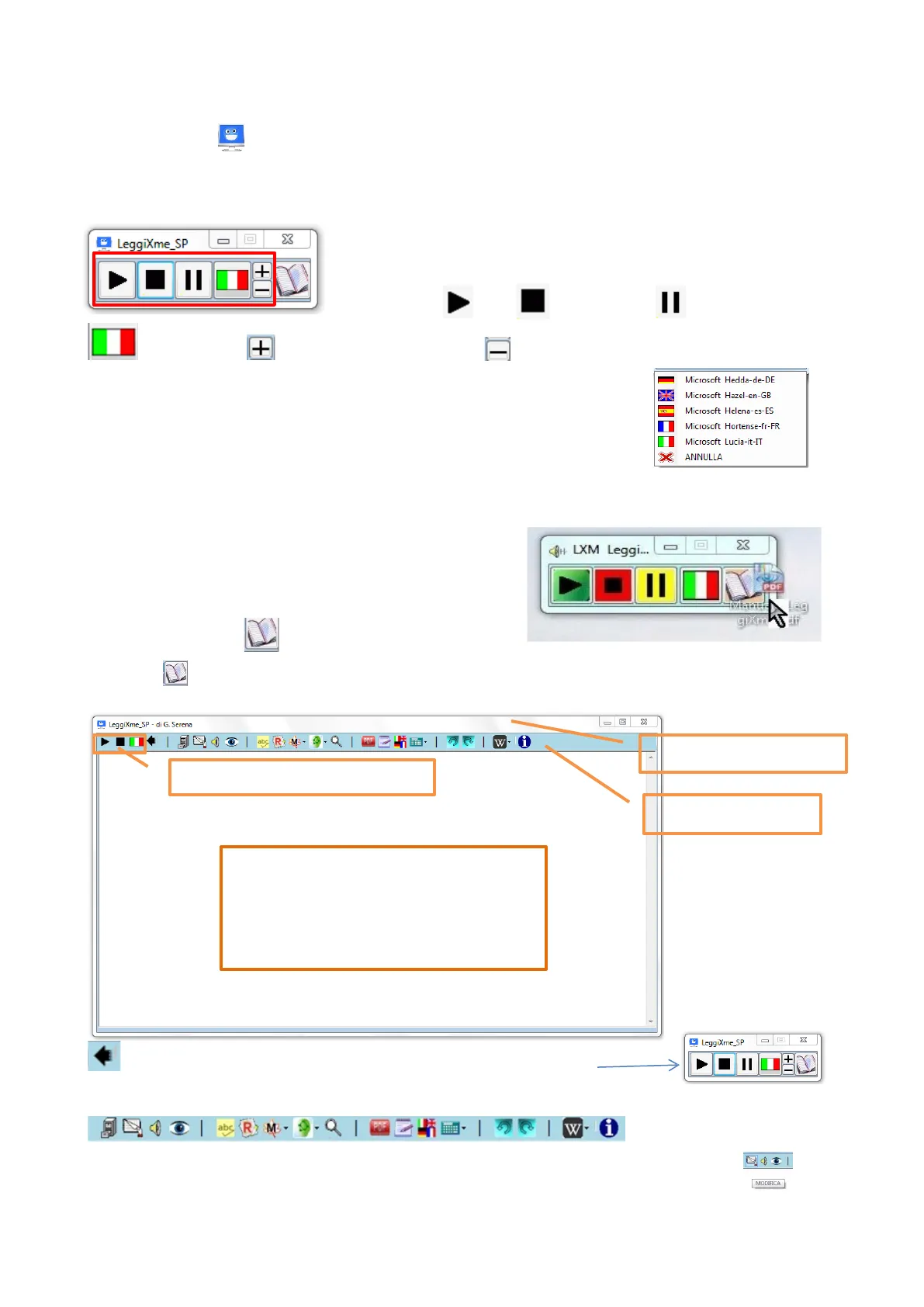
Per eseguire il programma cliccare su Se nel computer non sono presenti sintesi vocali italiane, il programma si chiude. Se invece tutto è a posto, compare una piccola finestra con pochi pulsanti, che resterà in primo piano.
LeggiXme_SP 23
Il lettore vocale
Il box rosso contiene "il lettore vocale" composto da più pulsanti e in grado di leggere tutto quello che compare sul monitor e che può essere selezionato.
Pulsanti del lettore vocale
I pulsanti sono Leggi, Ferma lettura, = Pausa lettura, Scegli lingua, il + Aumenta velocità di lettura e diminuisce la velocità di lettura.
Lingue supportate
LeggiXme prevede cinque lingue Tedesco, Inglese (britannico), Spagnolo, Francese ed Italiano. È tuo compito dire al programma quale lingua utilizzare.
Utilizzo del lettore
Per utilizzare il lettore, bisogna selezionare del testo sullo schermo e premere poi col mouse sul pulsante PLAY per iniziare la lettura. Il tasto STOP la ferma, il tasto PAUSA la ferma e la fa ripartire. I tasti + e - regolano la velocità di lettura.
Microsoft Hedda-de-DE Microsoft Hazel-en-GB Microsoft Helena-es-ES Microsoft Hortense-fr-FR Microsoft Lucia-it-IT ANNULLA
Lettura del nome del file
Con la finestra "ridotta", se si trascina un file sull'icona del quaderno, viene letto il nome del file. Se il file è tipo PDF (come i libri digitali), rilasciando il mouse il file viene automaticamente aperto all'interno del programma.
@H LXM Leggi ... x PDF Leq qIXm
Menu di LeggiXme
Il pulsante ci consente di avere a disposizione azioni di supporto allo studio. Quando ci clicchiamo sopra si apre la finestra che segue
"LeggiXme_SP - di G. Serena abs POF W- i
Elementi della finestra
Barra del titolo Stessi pulsanti del lettore vocale Barra dei menu La zona bianca è la Pagina principale di LeggixMe LeggiXme_SP Pulsante per richiudere la finestra e tornare al lettore vocale. Barre degli strumenti abc RM - 1 W i
Funzioni della barra dei menu
Questa è la barra dei menu. Se ci si sofferma con il mouse su un pulsante, viene mostrata una scritta che ne indica la funzione. MODIFICA Se si clicca sul pulsante col tasto destro del mouse, la funzione viene letta dalla voce attiva. Esaminiamo ora uno alla volta i pulsanti del menù per conoscere le azioni che possono essere scelte.
Menu File
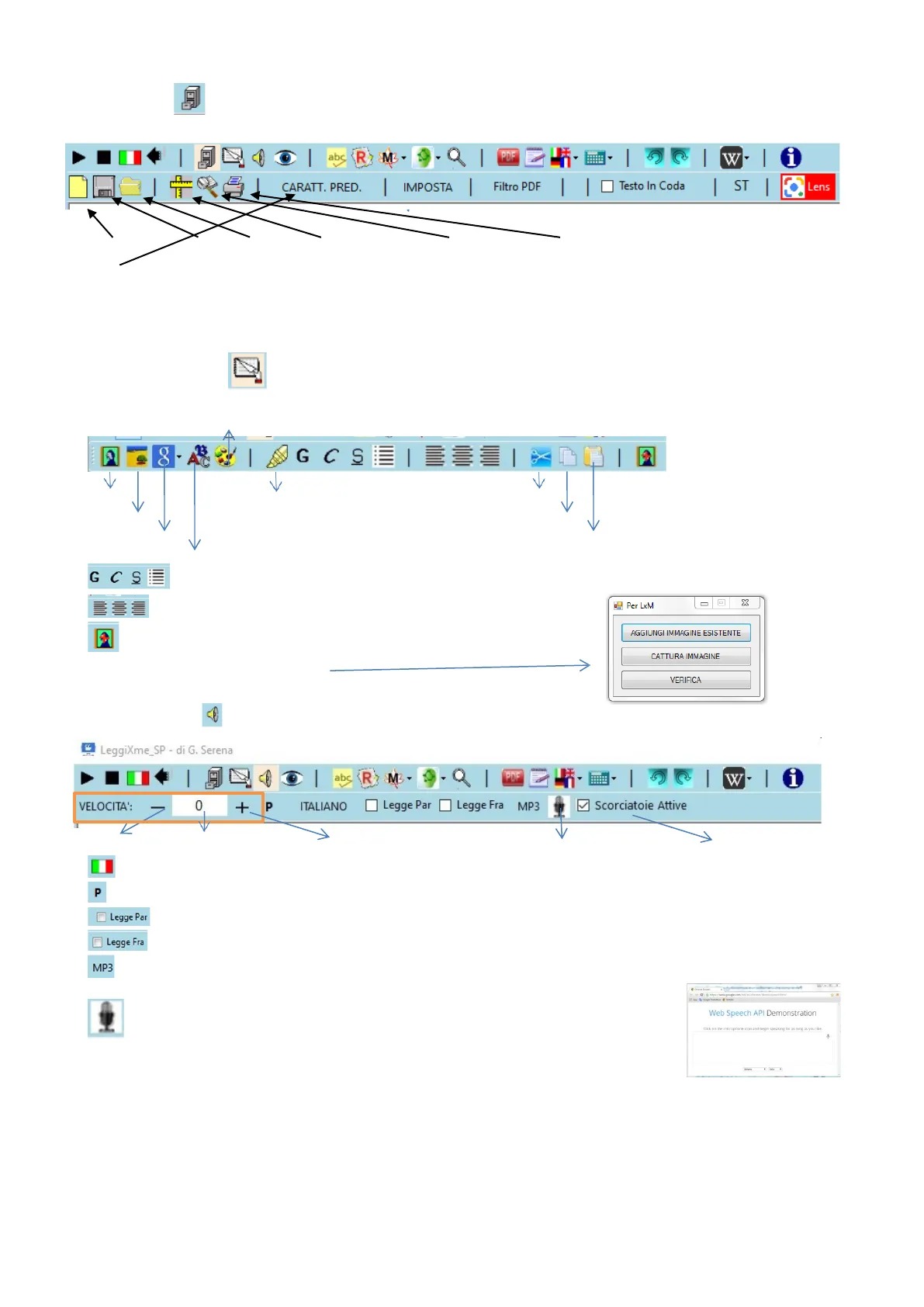
Cliccando sul Menù File compare un sottomenù che comprende
PDF Filtro PDF Testo In Coda ST Lens Nuovo documento Salva Apri Imposta Pagina Anteprima di Stampa Stampa CARATT.PRED. (Carattere predefinito), IMPOSTA, Filtro PDF, Aggiungi testo in coda, ST e Lens verranno spiegati più avanti.
Menu Modifica
Cliccando sul Menu Modifica compare un sottomenù che comprende
- Colore testo
- Inserisci clipart
- Evidenzia (solo in giallo)
- Taglia
- Inserisci immagine
- Copia
- Cerca immagine in Internet
- Cambia Carattere
- GCSE
- Grassetto - Corsivo - Sottolineato - Elenco puntato
- Allineato a sinistra - al centro- a destra
Per LxM 0 × AGGIUNGI IMMAGINE ESISTENTE CATTURA IMMAGINE VERIFICA
Menù Audio
Cliccando sul Menù Audio compare un sottomenù che comprende
abc RM - PDF VELOCITA': 0 + P ITALIANO Legge Par Legge Fra MP3 Scorciatoie Attive ridurre velocità impostata aumentare la velocità di lettura dettatura (solo online) Scorciatoie da tastiera Scelta della lingua P prova: per provare volume, velocità e scelta della lingua
Funzioni del Menu Audio
- Legge Par Legge Parola: per attivare/disattivare l'eco in scrittura (lettura automatica della parola appena scritta)
- Legge Fra Legge Frase: per attivare/disattivare l'eco in scrittura della frase appena scritta
- MP3 per salvare il testo come file MP3 (file audio). Questo tipo di salvataggio può durare anche a lungo, a seconda della lunghezza del testo selezionato. Si consiglia di frazionare i testi lunghi.
Finestra di dettatura
Finestra di dettatura. Se lo attivate si connette ad un sito che scrive quello che voi dettate. Disponibile solo se è attivo un collegamento ad Internet.
Web Speech API Demonstration Click on the microphone icon and begin speaking for as long as you like.
Scorciatoie da tastiera
- Scorciatoie attive Permete di attivare/disattivare le scorciatoie da tastiera CRTL+A Ascolta il testo con la sintesi vocale CRTL + S Stop, ferma la sintesi vocale CTRL + Freccia Destra velocizza la voce CRTL + Freccia Sinistra rallenta la voce i CARATT. PRED. IMPOSTA U U - Incolla Aggiungi Immagini (arricchisce la collezione presente) se cliccato apre questa finestra 13 A abc W
Menu Visualizza
Cliccando sul Menu Visualizza compare un sottomenù che comprende
Opzioni di visualizzazione
Ñ Caratteri a A A BN OD Interlinea 1 1,5 2 Lavagna OCR TRAD I
- Ñ Mostra Caratteri non Italiani. Segue la barra che contiene i caratteri disponibili. Ää Öö Üü Ë ë Î ï Ç ç Ñ ñ ¿ ¡ À È É Ì Í í Ò Ó ó Ù Â â Ê ê Î î Ô ô Û û B
- 3 tasti per lo zoom (aumenta, diminuisci, annulla)
- 5 tasti per visualizzare il testo: a Testo come inserito A TUTTO MAIUSCOLO A TUTTO MAIUSCOLETTO BN Utilizza il font Bianco e Nero OD Utilizza il carattere Open DYSLESSIC
- 3 tasti per modificare l'interlinea 1 1,5 2
- Lavagna Produce l'attivazione dell'"effetto lavagna" (per ipovedenti)
- OCR se clicchi su OCR, il programma mette il segno di spunta OCR e aggiunge un pulsante alla Barra del lettore per attivare la relativa funzione che serve per trasformare l'immagine di un testo in un testo editabile.
- TRAD se clicchi su TRAD, il programma mette il segno di spunta TRAD e aggiunge un pulsante alla Barra del lettore per attivare la lettura in italiano di un testo in inglese.
Menu Correttore Ortografico
LeggiXme_SP - La zebra a quadretti.rtf × abs . Q PDF W i CARATT. PRED. IMPOSTA Filtro PDF Testo In Coda ST Lens
Esempio di testo con errori
La zebra a quadretti Le zebbre sono ecquini che hanno un manto ha strisce biance e nere, che sono il sinbolo di una squadra di calcio, la Juventus. Figuratevi lo scompilio il giorno in cui nella famiglia delle zebre che vivevano lungo il fiume Pincopallo nacque una zebrina carina carina, con un mantello staranissimo a quadretti verdi e nociola. Questo avvenimento era una sconciertante novità, una cosa nuova e mai successa prima nella storia mondiale delle zebre. Cliccando sul pulsante Correttore Ortografico compare un sottomenù che comprende
Funzionalità del correttore
ITALIANO Suggerimenti: 5 10 Tutti 1 H CERCA CORREGGI indicazione della lingua attiva Suggerimenti: 5 10 Tutti É possibile scegliere il numero massimo di suggerimenti per la correzione (nel nostro caso 10). T Il pulsante T (thesaurus) permette la ricerca di sinonimi della parola selezionata. Il pulsante CERCA (lende d'ingrandimento) permette la ricerca degli errori nel testo, che vengono sottolineati. Il pulsante CORREGGI attiva il correttore ortografico. Sulla destra compaiono due riquadri, quelllo superiore con l'elenco degli errori trovati, quelli inferiore con l'elenco dei suggerimenti per ciascun errore Le parole contenute in questi due elenchi , se le clicchiamo, vengono lette dalla sintesi vocale.Per correggere, è sufficiente scegliere in suggerimento e cliccare su SOSTITUISCI, oppure fare un doppio clic sul suggerimento scelto. Se viene segnalata come errore una parola corretta, cliccando su IGNORA scompare temporaneamente la segnalazione d'errore, cliccando su AGGIUNGI la parola in futuro non verrà più segnalata come errore.
Ciao a tutti TRT + 1 abçLeggiXme_SP - La zebra a quadretti.rtf × i ITALIANO Suggerimenti: 5 10 Tutti Diz
Esempio di correzione
Le zebbre sono ecquini che hanno un manto ha strisce biance e nere, che sono il sinbolo di 1 ERRORI TROVATI 32 una squadra di calcio, la Juventus. Figuratevi lo scompilio il giorno in cui nella famiglia delle zebre che vivevano lungo il fiume Pincopallo nacque una zebrina carina carina, con un mantello staranissimo a quadretti verdi e nociola. Questo avvenimento era una sconciertante novità, una cosa nuova e mai successa prima nella storia mondiale delle zebre. La sua mamma la annusò con cura per essere poi in graddo di riconoscierla sempre, la allattò con amore e sentì subbito di volerle bene, ma le altre zebre storcevano il naso. Come havrebbe fatto la piccola, una volta crescuta, a mimetizzarsi? Era proprio diversa! E ciò che è diverso dalla normalita a cui siamo abbituati, in effetti, ci disorrienta e ci spaventa sempre un po'. Cosa penseremmo se vedessimo gli asini volare? Fiugrarsi, quindi, cosa pensavano la zebre che da sempre si vedevano a strisce. Già pensavano che al primo pericolo la poverina sarebbe stata sopraffata e che tutto il dranco avrebbe potuto correre grandi pericholi per affrontare nemici sconoscuti, oltre a quelli che già normalmente avevano, come i leoni o i leopardi. Un giorno, però, mentre tunto il branco si riposava sulla riva del fiume, qualcuno si accorse che la zebrina era scomparsa. Dove era finita la piccolina? la sua mamma annusato il vento ner sentierne l'odore la trovò ai niedi del hanhah ‹ ecquini biance sinbolo scompilio Pincopallo > SUGGERIMENTI zebre A ebbre lebbre febbre z ebbre zebrare SOSTITUISCI IGNORA IGNORA TUTTO AGGIUNGI zebbre
Menu Riassumi
R Cliccando sul Menu Visualizza compare un sottomenù che comprende
Metodi di riassunto
Conserva Togli Conta Parole 0 Si può usare il metodo di conservazione o eliminazione del testo evidenziato che corrisponde a ciò che vogliamo salvare (Conserva) o eliminare (Togli). Cliccando su Conserva: compare il segno di spunta 111 Conserva e quindi si opera per conservazione del testo evidenziato. Viceversa cliccando su Togli compare il segno di spunta Togli e quindi si opera per eliminazione del testo evidenziato. Questa scelta va fatta all'inizio dell'attività.
Funzioni aggiuntive
Evidenziatore è disponibile solo il colore giallo. Riascoltare il testo evidenziato/non evidenziato in funzione di quale selezione avete fatto tra Conserva e Togli Cancellare il testo non richiesto Cancellare il testo non richiesto e disporre il testo rimasto come elenco Conta Parole 0 Sapere da quante parole è composto il testo Annullare una cancellazione errata.
POR W- abç
Le mappe
Precisiamo subito che le mappe costruite utilizzando LeggiXme non sono ne mappe concettuali ne mappe mentali, ma piuttosto mappe strutturali, che rappresentano la struttura di un testo scritto da altri e non la nostra conoscenza.
Mappe con MIND MAPLE
M3 Si possono creare in modo automatico mappe da LeggiXme cliccando su questo pulsante.
LeggiXme_SP - di G. Serena X
Esempio di mappa strutturale
Stati fisici dell'acqua L'acqua si presenta in tre stati diversi. Esempi dello stato liquido sono: l'acqua che esce dai rubinetti, la pioggia, il mare, i fiumi, i laghi. Esempi dello stato solido sono il ghiaccio o la neve, mentre dello stato gassoso il vapore acqueo. L'acqua cambia stato, cioè si trasforma, in base al variare della temperatura.
> F1 F2 F3 F4 F5 F6 M1 M2
Creazione della mappa
Stati fisici dell'acqua L'acqua si presenta in tre stati diversi. Esempi dello stato liquido sono: l'acqua che esce dai rubinetti, la pioggia, il mare, i fiumi, i laghi. Esempi dello stato solido sono il ghiaccio o la neve, mentre dello stato gassoso il vapore acqueo. L'acqua cambia stato, cioè si trasforma, in base al variare della temperatura. Cliccando sui pulsanti F1, F2 ecc. o premendo i tasti F1 ecc. dopo aver selezionato del testo, questo viene evidenziato con diversi colori. F1 corrisponde al concetto centrale. F2, 3, 4, 5 indicano nodi gerarchicamente ordinati. Terminata la selezione, si clicca su M1 per preparare il testo come si può vedere qui sotto.
F1 F2 F3 F4 F5 X F6 M1 M2 ... > I
Struttura della mappa
Stati fisici dell'acqua stato liquido --- >rubinetti --- >pioggia ->mare --- >fiumi --- >laghi stato solido --- >ghiaccio --- >neve stato gassoso --- >vapore acqueo Dopo aver apportato, se necessario, delle correzioni, si clicca su M2 per creare la mappa.
- X I abc PDF
Non hai trovato quello che cercavi?
Esplora altri argomenti nella Algor library o crea direttamente i tuoi materiali con l’AI.