Sistemas Operativos: Introducción a arquitecturas y versiones
Diapositivas sobre Sistemas Operativos: Introducción. El Pdf, un recurso de Informática para Universidad, explora las arquitecturas de los sistemas operativos, los tipos de kernel y las principales distribuciones de Microsoft y GNU/Linux, incluyendo un glosario de términos técnicos.
Ver más26 páginas

Visualiza gratis el PDF completo
Regístrate para acceder al documento completo y transformarlo con la IA.
Vista previa
Sistemas Operativos: Introducción
Sistemas Informáticos
UT 02. SISTEMAS OPERATIVOS: INTRODUCCIÓN
Capítulo 2 del libro (SI, Ed. Síntesis), págs. 53-90SISTEMAS OPERATIVOS: INTRODUCCION
- Introducción
- Los SO actuales > compuestos por un sw avanzado que facilita el uso del dispositivo al usuario
Glosario de Sistemas Operativos
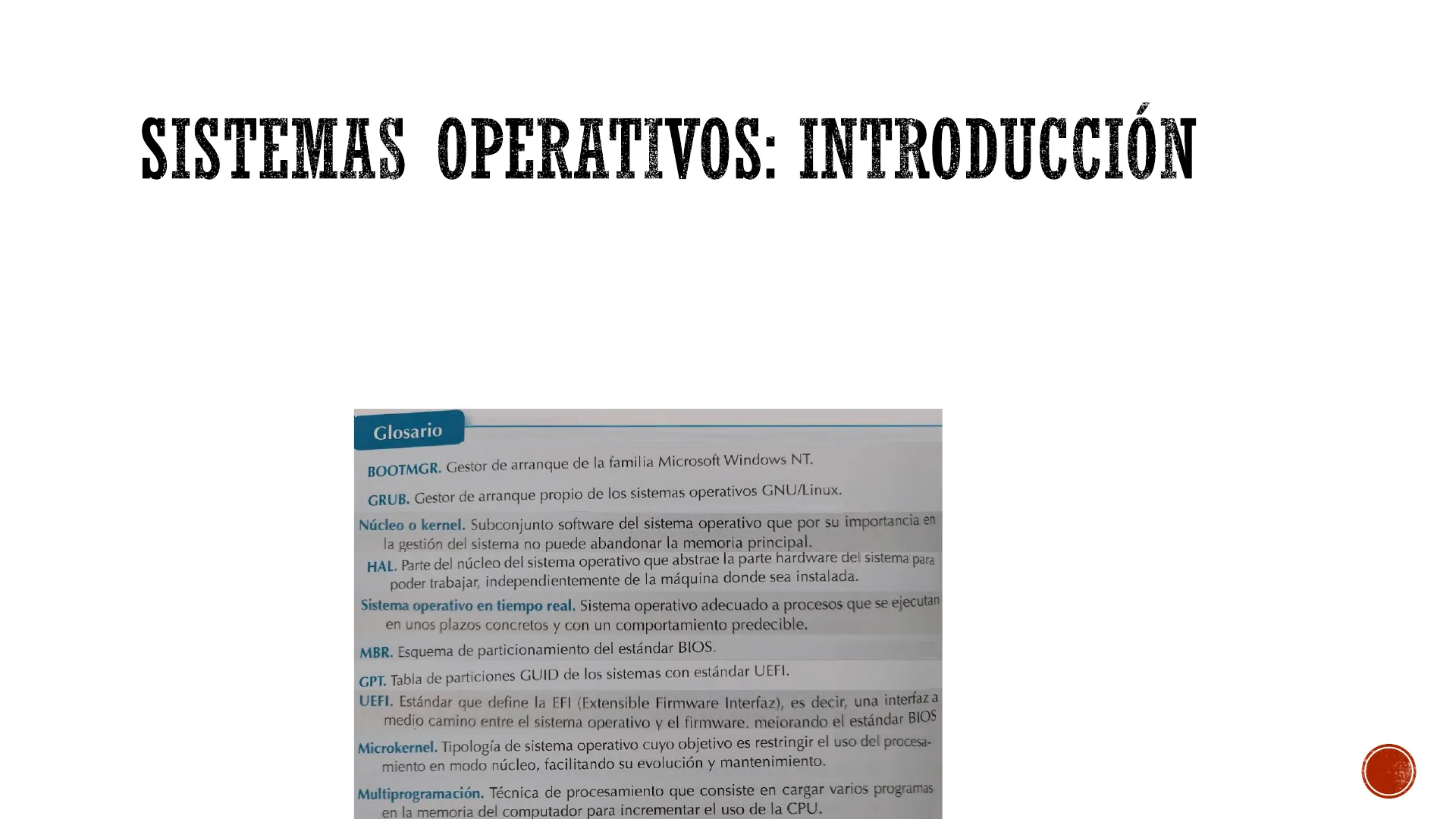
BOOTMGR. Gestor de arranque de la familia Microsoft Windows NT. GRUB. Gestor de arranque propio de los sistemas operativos GNU/Linux. Núcleo o kernel. Subconjunto software del sistema operativo que por su importancia en la gestión del sistema no puede abandonar la memoria principal. HAL. Parte del núcleo del sistema operativo que abstrae la parte hardware del sistema para poder trabajar, independientemente de la máquina donde sea instalada. Sistema operativo en tiempo real. Sistema operativo adecuado a procesos que se ejecutan en unos plazos concretos y con un comportamiento predecible. MBR. Esquema de particionamiento del estándar BIOS. GPT. Tabla de particiones GUID de los sistemas con estándar UEFI. UEFI. Estándar que define la EFI (Extensible Firmware Interfaz), es decir, una interfaz a medio camino entre el sistema operativo y el firmware, mejorando el estándar BIOS Microkernel. Tipología de sistema operativo cuyo objetivo es restringir el uso del procesa- miento en modo núcleo, facilitando su evolución y mantenimiento. Multiprogramación. Técnica de procesamiento que consiste en cargar varios programas en la memoria del computador para incrementar el uso de la CPU.SISTEMAS OPERATIVOS: INTRODUCCION
Funciones y Características de los Sistemas Operativos
- Funciones básicas
- Interfaz entre usuario y hardware
- Gestionar los recursos sw y hw
- Características fundamentales
- Adaptabilidad
- Facilidad de uso
- Eficiencia
- Un SO debe administrar de forma eficiente los recursos. Los principales recursos:
- Memoria RAM
- Procesador
- Adaptadores de red
- Medios de almacenamiento
- Colas de impresiónSISTEMAS OPERATIVOS: INTRODUCCIÓN
Administración del Sistema Operativo
La administración del sistema se divide en:
- Gestión de procesos =PROGRAMA
- Asignación de procesos a varios procesadores
- Multiprogramación sobre cada procesador y sus núcleos
- Sincro. entre procesos e hilos para ejecutar 1 aplicación
- Gestión de memoria
- Memo. principal y su extensión a secundaria (memo. virtual)
- Gestión de entradas y salidas
- Gestión de ficheros y almacenamiento secundario
- Gestión de la seguridad
- Gestión de los errores
- Gestión de la interfaz del usuario
Gestión de procesos Gestión de la interfaz de usuario Gestión de memoria Administración del sistema Gestión de los errores Gestión de entradas y salidas Gestión de la seguridad Gestión de almacenamiento secundario Sistema operativo.SISTEMAS OPERATIVOS: INTRODUCCION
Tipos de Sistemas Operativos
- Según nº procesos a la vez
. Monotarea (o monoprogramado) . Multitarea (o multiprogramado)
- Según nº usuarios a la vez
- Monousuario
- Multiusuario
- Según tipo de procesamiento
- en tiempo real > SO en aviones, instrumentación sanitaria, plantas nucleares, ... (t. respuesta inmediato)
- interactivo > SO interactivos o de tiempo compartido (t. resp. breve)
- por lotes, batch o no interactivos > t. respuesta mayor
Los SO como Windows, Linux, MacOS, etc., -permiten ambos procesamientos, pero priman el interactivo sobre el batchSISTEMAS OPERATIVOS: INTRODUCCION
Tipos de Sistemas Operativos por Interfaz y Servicios
- Según interfaz
- Textuales
- Gráficos
- Según la forma de ofrecer los servicios
- SO cliente o de escritorio
- SO en red (o de servidor)
- SO distribuidos > varios ordenadores actúan en paralelo y el usuario los ve como uno solo
. Escalabilidad - posibilidad de ampliación facil de escalar, le metemos mas ordenadores. · Confiabilidad - tolerancia a fallosSISTEMAS OPERATIVOS: INTRODUCCION
Arquitecturas de los Sistemas Operativos
- 1. Sistemas con capas
- Núcleo o kernel
. Es la parte central y mas importante del SO, que se encuentra siempre en memoria. . "Se entiende" directamente con el hardware y tambien realiza otras tareas importantes del SO. · Una parte del kernel se llama HAL: es la parte independiente de la máquina física de la que se trate. - Servicios · Gestión de procesos · Gestión de memoria · Gestión de E/S · Gestión de almacenamiento secundario Ventaja: Estructura bien definida, lo que facilita corrección de errores. Inconveniente: Lento y complejo (por uso de capas) · Interfaz . Al mismo nivel: aplicaciones de usuario (pero estas NO forman parte del SO) · Ejemplos: THE y MULTICSSISTEMAS OPERATIVOS: INTRODUCCION
Representación Genérica de un SO con Capas
Arquitecturas de los sistemas operativos · Representación genérica de un SO con capas: Usuario Interfaz Programas Servicios Núcleo Hardware Arquitectura genérica de un sistema operativoSISTEMAS OPERATIVOS: INTRODUCCION
Sistemas Monolíticos
Arquitecturas de los sistemas operativos · 2. Sistemas monolíticos - El SO está compuesto de una única estructura. . Es 1 solo programa dividido en subrutinas que se llaman unas a otras, todas con los máximos privilegios (supervisor). · Ejemplos: · DOS y las primeras versiones de UNIX. · Hoy en día: UBUNTU (ya superados los inconvenientes). Ventajas: - Diseño sencillo - Gran rendimiento o velocidad Inconvenientes: - Difícil evolución / detección de errores - Baja estabilidadSISTEMAS OPERATIVOS: INTRODUCCION
Microkernel o Micronúcleo
Arquitecturas de los sistemas operativos · 3. Microkernel (o micronúcleo) · Se pretende liberar al núcleo del SO (kernel) de todas las funcionalidades posibles. · Así, se restringe el uso del modo supervisor (> solo para muy pocas funcionalidades) y se facilita la evolución del SO. · Clientes y servidores se ejecutan en modo usuario. Solo la parte más crítica: en "modo núcleo" · El kernel se encargaría solo de: · Gestión de memoria · Gestión de prioridades de procesos · Control básico de comunicación entre procesos · El resto de servicios, se ejecutarían siempre en modo usuario · (gestión de archivos, drivers, comunicaciones, etc.) Ventajas: - Seguridad del SO - Estabilidad del SO - Se facilitan las actualizaciones Inconvenientes: - Sobrecarga en la gestión de tantos procesos de usuario (lentitud) · Ejemplo: MINIXSISTEMAS OPERATIVOS: INTRODUCCION
Ejemplo de SO Microkernel
Arquitecturas de los sistemas operativos · Ejemplo de cómo es un SO microkernel (solo a título ilustrativo para el alumno, no aprender): Figura 1 Estructura de Minix. Fuente: http://3.bp.blogspot.com Process Shell Make .. User User mode File Proc. Reinc. Other Servers Disk TTY Net Print ... Other Drivers Microkernel handles interrupts, processes, scheduling, IPC Clock SysSISTEMAS OPERATIVOS: INTRODUCCION
Kernel Híbrido
Arquitecturas de los sistemas operativos · 4. Kernel híbrido · Pretende aunar las ventajas de las arquitecturas microkernel y monolítica: · Diseño microkernel · Implementación monolítica · Esta arquitectura SI incorpora al kernel como servicios en modo supervisor: · los drivers de dispositivos - { (diferencia con arquitectura microkernel) · y toda la gestión de comunicaciones entre procesos . Ejemplos: Mac OS y Windows (versiones desde NT)SISTEMAS OPERATIVOS: INTRODUCCION
Versiones de SO más Utilizados
Versiones de Microsoft
Microsoft · Para equipos de escritorio · Home · Pro · Enterprise · IOT · Education · Pro for Workstations · Para equipos de tipo servidor · Datacenter - Standard · EssentialsSISTEMAS OPERATIVOS: INTRODUCCION
Versiones de GNU/Linux
GNU/Linux « grandísima variedad · Para equipos de sobremesa o portátiles · Ubuntu y Mint . Chromium OS . Arch Linux · Manjaro . Kali Linux y Tails . Android · Para servidores . Red Hat Enterprise Linux · Ubuntu Server · CentOS · SUSE Linux Enterprise Server · Debian · FreeBSDSISTEMAS OPERATIVOS: INTRODUCCION
Versiones de Apple
Sistemas operativos de Apple · Para equipos de sobremesa o portátiles - Mac OS · Para sus teléfonos inteligentes · iosSISTEMAS OPERATIVOS: INTRODUCCION
Instalación de un SO
Planificación de la Instalación
Planificación « muy importante · Requisitos dados por el fabricante « Requisitos mínimos vs. Requisitos recomendados · Realizar copia de seguridad de datos de las particiones que se verán afectadas · Diseñar el proceso de arranque (orden), si va a haber más de un SO · Alimentación redundante? (SAI o baterías) · Componentes software: · Fichero .ISO (o DVD instalación) · Drivers y aplicaciones que se van a necesitar instalar · Configuración BIOS / UEFI · Orden de arranque de dispositivos durante la instalación . En la BIOS Setup Utility: si queremos esquema de particionamiento ▪ BIOS . MBR -> o . UEFI (Legacy BIOS) · GPT > UEFISISTEMAS OPERATIVOS: INTRODUCCION
Instalación de Ubuntu Desktop y Windows 10 Pro
Ubuntu Desktop · Se puede crear la máquina virtual nueva y posteriormente seleccionar el .ISO . Se puede seleccionar Borrar disco e instalar Ubuntu, lo que permite Cifrar disco y Utilizar LVM, o bien seleccionar Mas opciones, para particionado de discos manual > En este último caso, recomendable crear particiones BIOS, EFI y swap, aunque no obligatorio . Después de toda instalación de Linux, es muy recomendable instalar las Guest Additions > Drivers y aplicaciones que actualmente se pueden seleccionar ya durante la instalación . La máquina virtual suele arrancar desde disco duro, pero conviene ponerlo como ler disp. arranque · Windows 10 Pro · Se puede crear la máquina virtual nueva y posteriormente seleccionar el .ISO · Se elige Actualización o bien Personalización (esta, para instalación limpia) · Se reinicia. Conviene desde este punto seleccionar el disco duro como 1º dispositivo de arranque · Da la opción de crear una cuenta localSISTEMAS OPERATIVOS: INTRODUCCION
Instalaciones Desatendidas de SO
Para un admin que necesita instalar el SO identico en muchos equipos, o bien un usuario inexperto · Windows · Opción 1: Windows SIM (herramienta incluida en el Windows ADK) · Opción 2: Otras aplicaciones · Ejemplo: NTLite · Ubuntu · Opción 1: Edición del archivo de texto preseed (método complejo para usuarios experimentados) · Opción 2: aplicación KickstartSISTEMAS OPERATIVOS: INTRODUCCION
Proceso de Arranque del SO
Secuencia de Arranque del Ordenador
Los pasos de arranque se llaman bootstrapping o booting · 1. BIOS/UEFI: . 1.1. Lo primero, desde un chip situado en la placa base del ordenador, se carga el programa (firmware) que realiza un test de los dispositivos hardware de la máquina llamado POST (Power-On Self Test). > Este firmware es la BIOS (en máquinas más antiguas) o la UEFI (en sistemas informáticos más modernos). . 1.2. Después del POST, el chip inicializa todos los componentes hardware según los valores que tiene en su memoria. Un firmware es un programa (software) que está metido en un chip (no se borra)
¿Non has encontrado lo que buscabas?
Explora otros temas en la Algor library o crea directamente tus materiales con la IA.
