Convierte cualquier imagen a vector: 6 métodos para vectorizar una imagen
Documento de Ifp Innovación en Formación Profesional sobre cómo convertir cualquier imagen a vector. El Pdf detalla los métodos y herramientas para la conversión de imágenes raster a vectoriales, incluyendo tutoriales para software como Adobe Illustrator y Photoshop, útil para la informática y formación profesional.
Ver más10 páginas


Visualiza gratis el PDF completo
Regístrate para acceder al documento completo y transformarlo con la IA.
Vista previa
Innovación en Formación Profesional
Convierte cualquier imagen a vector: 6 métodos para vectorizar una imagen
Convertir imágenes en vectores es una habilidad básica que cualquier diseñador necesita saber. ¡ Lo bueno de esto es que hay un montón de herramientas y tutoriales online que te enseñarán exactamente lo que necesitas saber! (¡Gracias, tecnología!)
Las imágenes vectoriales son un tipo de archivo común que los diseñadores y publicistas necesitan dominar. Después de todo, este es el formato preferido para vallas publicitarias y otros tipos de anuncios.
Hay muchas maneras de convertir imágenes planas en vectores. He aquí algunas formas de hacerlo.
¿Qué es una imagen vectorial?
Para entender mejor qué es un archivo vectorial, es importante aprender las 2 categorías básicas de una imagen digital: raster gráficos y gráficos vectoriales.
Puede que ya estés familiarizado con un gráfico plano o raster. Estos gráficos son de tipo .jpg (Joint Photographic Experts Group), o .png (Portable Network Networks). Observa que cuando haces un zoom en una imagen .jpg o .png, verás que la imagen se vuelve borrosa y empiezas a ver pequeños puntos cuadrados. Estos puntos se llaman píxeles. Esta es la base básica de un gráfico rasterizado: pequeños puntos planos que forman la imagen completa.
Por otro lado, un gráfico vectorial está hecho de fórmulas matemáticas en lugar de píxeles planos, fijos y de colores sólidos. Las fórmulas crean los puntos, trayectorias, líneas, curvas, formas y colores que se ven en una imagen vectorial.
El atributo más importante de una imagen vectorial es que es infinitamente redimensionable sin comprometer la calidad de la imagen. No importa lo cerca que hagas el zoom o lo grande que escales una imagen vectorial, ésta permanecerá suave. ¡ La resolución también se mantendrá alta! Algunos formatos comunes de archivos vectoriales son .ai (Adobe Illustrator), .eps (Encapsulated PostScript), y .svg (Scalable Vector Graphic).
¿Dónde se utilizan las imágenes vectoriales?
Las imágenes vectoriales se utilizan en la creación de marcas y en la impresión. La mayoría de los logotipos, iconos y otros gráficos que se ven en los sitios web online son imágenes vectoriales. La mayoría de los trabajos de impresión que has visto también pueden haber sido imágenes vectoriales antes de la impresión.
¿Qué puedes hacer con las imágenes vectoriales?
Dado que los archivos vectoriales son independientes de la resolución, son ideales para la impresión a gran escala de banners, carteles y otros trabajos de gran formato. Los archivos vectoriales también son excelentes para impresiones más pequeñas como tarjetas de visita, empaques y pegatinas, ya que hasta los detalles más pequeños están garantizados para ser nítidos y claros.IFP Innovación en Formación Profesional
En general, es una buena idea mantener los activos gráficos como archivos vectoriales debido a su menor tamaño en comparación con una imagen rasterizada. También puedes actualizar y editar archivos vectoriales con facilidad, así como exportarlos a cualquier otro tipo de archivo que necesites en cualquier momento.
¿Qué herramientas pueden convertir una imagen en un vector?
Hay una variedad de software, tanto en línea como fuera de línea, que tienen la capacidad de exportar vectores. Algunos programas profesionales populares son Adobe Illustrator y CorelDRAW. También hay software de código abierto y gratuito como Inkscape y Vectr.
También hay muchos sitios web gratuitos de conversión de vectores en los que puedes subir tu imagen y convertirla en una imagen vectorial. La desventaja de usar herramientas de conversión gratuitas y automáticas como éstas es que no obtendrás una imagen precisa. Algunas incluyen marcas de agua, mientras que otras simplemente no producen vectores de alta resolución. Estas son nuestras formas favoritas de llevar a cabo la tarea pero con un gran resultado
1) Deja que otro vectorice la imagen por poco dinero online
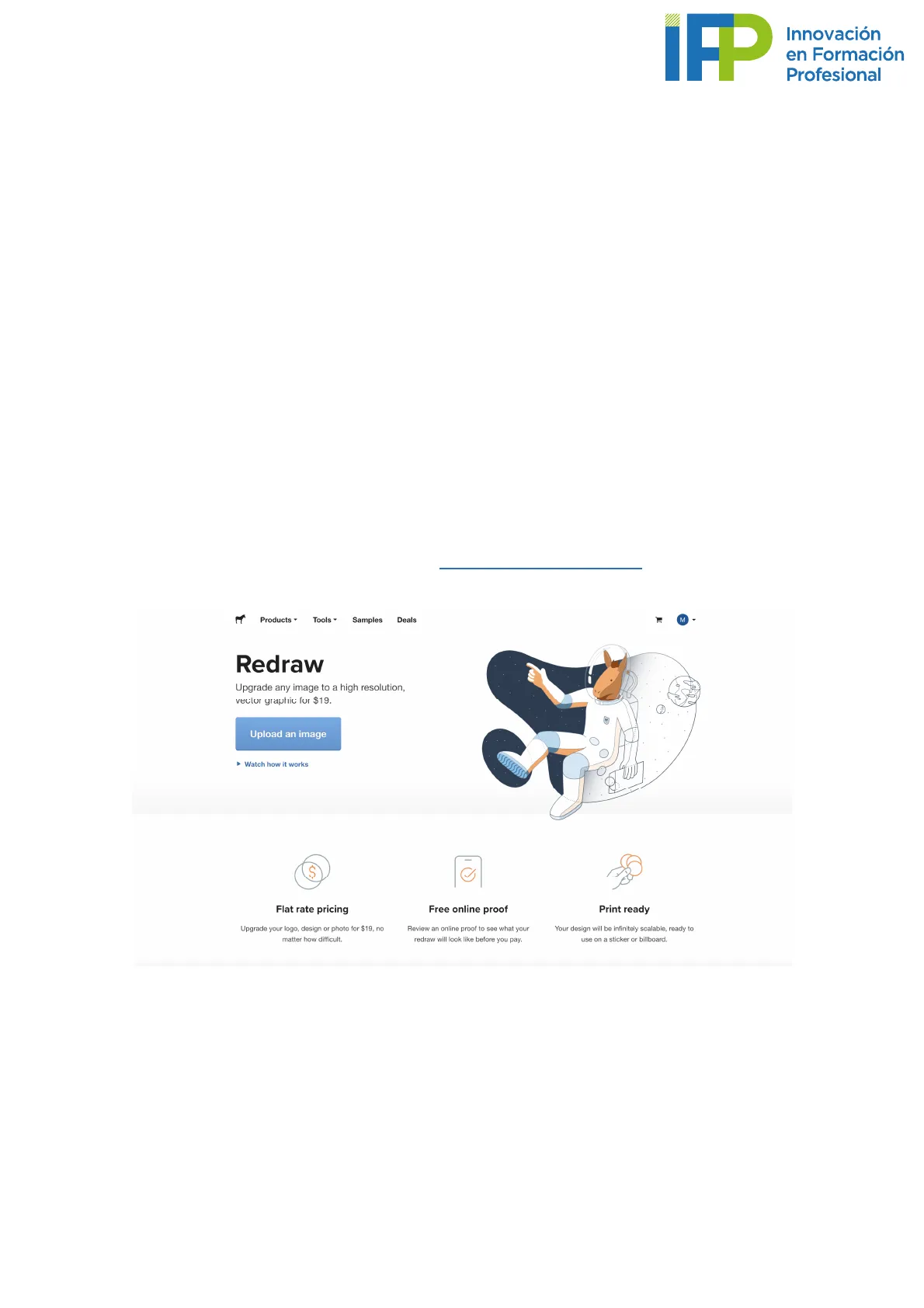
Aquí está nuestro consejo profesional: Redraw de Sticker Mule convierte y mejora cualquier imagen a una gráfica vectorial de alta resolución.
Products . Tools Samples Deals M Redraw Upgrade any image to a high resolution, vector graphic for $19. Upload an image Watch how it works $ Flat rate pricing Free online proof Print ready Upgrade your logo, design or photo for $19, no matter how difficult. Review an online proof to see what your redraw will look like before you pay. Your design will be infinitely scalable, ready to use on a sticker or billboard.
Redraw elimina la molestia de trazar, colorear, ajustar y exportar. Aunque tengas que desembolsar unos cuantos dólares, Redraw garantiza que convertirá cualquier imagen en una imagen vectorial de alta calidad que es infinitamente dimensionable. Y después de eso, ¡tu nuevo poster, pegatina o cartelera estará listo en poco tiempo!
2) ¿Cómo convertir .jpg a vector manualmente?
Bueno, si insistes en tratar de aprender los fundamentos de la conversión de vectores manualmente, necesitarás un software de diseño gráfico como Adobe Illustrator, CorelDRAW, o Inkscape. Algunos programas tienen una herramienta inteligente que ayudaIFP Innovación en Formación Profesional a automatizar el proceso, pero no todos lo hacen. Sin embargo, hay maneras de convertir con precisión, aunque sea manualmente, imágenes planas en vectores.
- Usando el software de tu elección, abre tu imagen plana.
- Crea una nueva capa encima de la imagen.
- Usando la herramienta de la pluma, traza tu imagen para crear rutas y formas.
- Utiliza el selector de colores para rellenar con precisión las formas con los colores de tu imagen.
- Borra u oculta la imagen de trama que has trazado.
- En el menú desplegable Archivo, selecciona Exportar y elije SVG.
3) Convertir un pdf a vector manualmente
La conversión de pdf a vector es similar a los pasos descritos anteriormente, ¡pero es más fácil! Algunos archivos pdf conservan el texto y tienen las formas ya definidas dentro del pdf. Afortunadamente, estos pueden haber sido preservados para su edición.
- Haz clic con el botón derecho del ratón en tu pdf, y selecciona abrir en Adobe Illustrator o cualquier software que estés usando.
- Usando la herramienta de selección, selecciona las formas, gráficos, imágenes y texto que desea convertir.
- En el menú Tipo, selecciona crear contornos. Esto convierte todo el texto en trazados y formas.
- En el menú desplegable Archivo, selecciona Exportar y elija SVG.
4) Convertir imágenes a vector en Illustrator
La función de rastreo de imágenes de Adobe Illustrator es una de las formas rápidas de convertir una imagen plana en una imagen vectorial. Aquí están los pasos:
- Abre un nuevo documento en Adobe Illustrator.
- En la barra de menú, haz clic en Archivo y luego en Colocar. Encuentra la imagen que estás convirtiendo en un vector, y luego haz clic en el botón Colocar.IFP Innovación en Formación Profesional
Illustrator File Edit Object Type Select Effect View Window Help Adobe Illustrator 2020 Essentials v P. Search Adobe Stock C X jpg-svg.al" @ 33.33% (RGB/GPU Preview) . Color A Color Guide Libraries Layers Appearance Asset Export Transparency Properties Stroke 0 hello ! Direct Selection
- Con la imagen seleccionada mediante la herramienta de selección, selecciona Image Trace en el menú desplegable de la ventana. Esto hará que aparezca el panel de seguimiento de la imagen. Asegúrate de marcar la casilla de verificación Vista previa.
- En el menú desplegable de modos, podrás elegir entre 3 modos: Colores, Grises y Umbral. Tu selección activará los deslizadores que tienen funcionalidades similares. Selecciona el modo de color si estás convirtiendo una imagen de color.IFP Innovación en Formación Profesional
× Image Trace 3 Preset: [Default] V - View: Tracing Result V Mode: Black and White > Palette: Color Threshold: Grayscale 28 Black and White Advanced Paths: 13 Colors: 2 1 Anchors: 536 Preview Trace
- Selecciona el menú Avanzado para activar más opciones de ajuste fino.
- Ajusta el deslizador de Rutas para establecer el número de rutas en su diseño. Menos caminos funcionan para diseños más suaves y sencillos, y más caminos funcionan para diseños más complicados. Ajústalo según la complejidad de tu imagen.IFP Innovación en Formación Profesional
3 Preset: Custom > View: Tracing Result > Mode: Color V Palette: Automatic V Colors: O 100 Less More Advanced Paths: C 50% Low High Corners: C 75% Less More Noise: C 15 px 1 100 Method: Create: Fills Strokes Stroke 10 px Options: Snap Curves To Lines Ignore White Paths: 42 Colors: 3 i Anchors: 1066 Preview Trace
- Ajusta el deslizador de Esquinas para controlar la cantidad de esquinas de tu diseño. Las esquinas altas harán que las esquinas de tu diseño sean más nítidas, y las esquinas bajas para que sean más redondeadas.
- Ajusta el control deslizante de Ruido para agregar o eliminar detalles de tu diseño. Un nivel demasiado bajo del control deslizante podría eliminar los detalles que son importantes, y un nivel demasiado alto podría volver a añadir detalles innecesarios. Encuentra un buen lugar que represente de cerca tu diseño.
- Una vez que pienses que está en un buen lugar, haz clic en Objeto en la barra de menú y luego en Expandir. Ahora verás que tu imagen ha sido convertida exitosamente en rutas.IFP Innovación en Formación Profesional
Illustrator File Edit Object Type Select Effect View Window Hel ... C X jpg-svg.al" @ 33.33% (RGB/GPU Preview) Color Color Librar Asset Image Trace TO Preset: [Default] - View: Tracing Result Mode: Black and White Palette: Limited Threshold: . 128 More Advanced Paths Low High Corners: 75% Less More Noise 25 px 100 Method: Create: Fills Strokes Stroke: 10 px Options: Snap Curves To Lines Ignore White Paths: Colors: 0 Anchors: 0 Preview Trac Layers Appeal Transp Proper & Stroke Weight:
¡Ahora has convertido con exito tu imagen en un vector! Ahora puede ser redimensionada infinitamente. Puedes guardar tu nueva imagen vectorial en un tipo de archivo svg exportándola a un archivo .svg
5) Convertir imágenes a vector en Photoshop
Como Photoshop fue creado específicamente para fotos e imágenes rasterizadas, las imágenes vectoriales convertidas usando Photoshop no serán infinitamente redimensionables.
Aún así, terminarás con un tipo de archivo vectorial que tenga una imagen rasterizada incrustada en él. Sin embargo, aún podrás convertir un archivo .jpg o .png en un archivo vectorial como un .svg usando Photoshop.
- Abre tu imagen en Photoshop.
O Essentials v P- Search Adobe Stock hello! Adobe Illustrator 2020
¿Non has encontrado lo que buscabas?
Explora otros temas en la Algor library o crea directamente tus materiales con la IA.
